Cómo agregar el widget de cuenta regresiva a un sitio web de Canva

Aprende a insertar el widget de cuenta regresiva de Common Ninja en tu sitio web de Canva sin programar.

Crea una cuenta regresiva

elegido por más de 500 mil negocios

El editor está en inglés por ahora. Sin tarjeta de crédito.

Editor de widgets

En esta guía

En esta guía rápida, aprenderás a insertar el widget de cuenta regresiva en tu sitio web de Canva: generarás tu código de inserción y lo agregarás a tu sitio web sin complicaciones.

Inserta el widget de cuenta regresiva en Canva

01
Crea un widget de cuenta regresiva para Canva en Common Ninja

Primero, crea un widget de cuenta regresiva para Canva en Common Ninja.

En el catálogo de widgets, busca Cuenta regresiva y entra al editor.

Crea un widget de cuenta regresiva para Canva en Common Ninja
02
Guarda el widget de cuenta regresiva

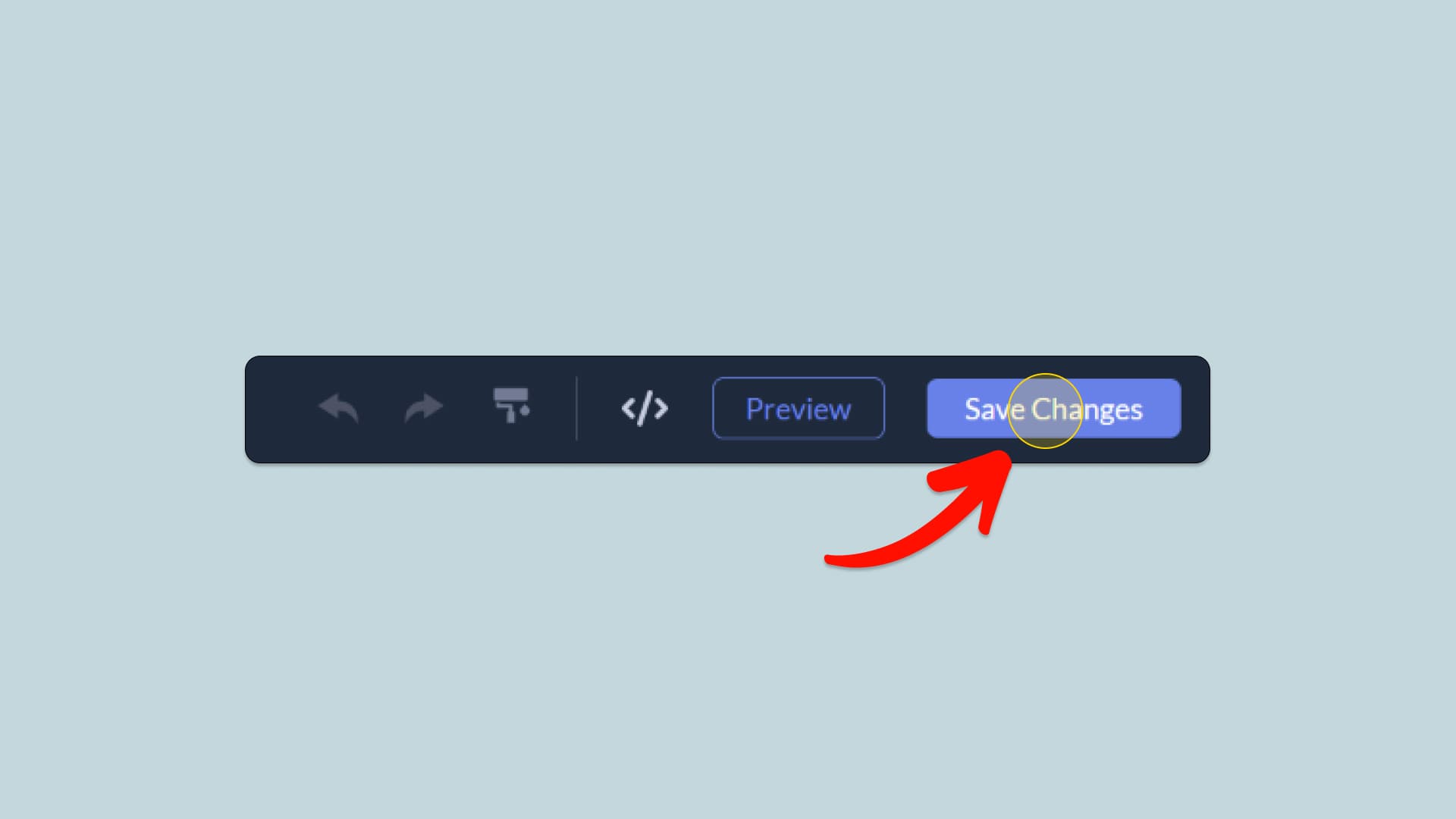
Cuando termines de crear tu widget de cuenta regresiva, haz clic en el botón Save Changes en la esquina superior derecha del editor.

Si no tienes una cuenta en Common Ninja, primero tendrás que registrarte.

Guarda el widget de cuenta regresiva
03
Copia el código de inserción del widget de cuenta regresiva

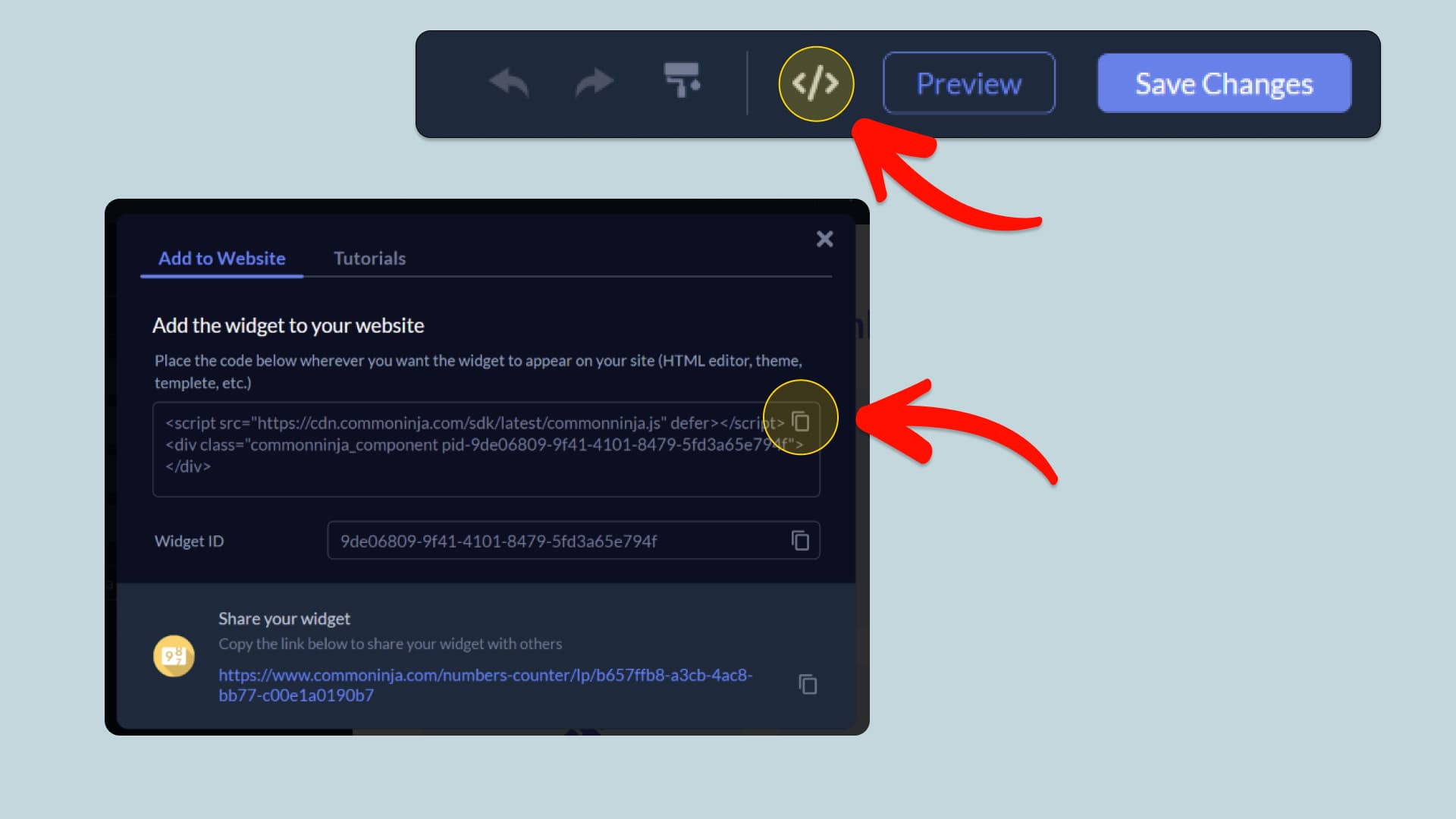
Cuando estés listo para agregar el widget de cuenta regresiva a tu sitio web de Canva, haz clic en el botón Add To Website en la barra superior del editor.

En la ventana que se abre, haz clic en el ícono de copiar para copiar el código de inserción del widget. En los siguientes pasos, pegarás este código en tu sitio web de Canva.

Copia el código de inserción del widget de cuenta regresiva
04
Pega el código en el campo HTML de tu sitio web de Canva

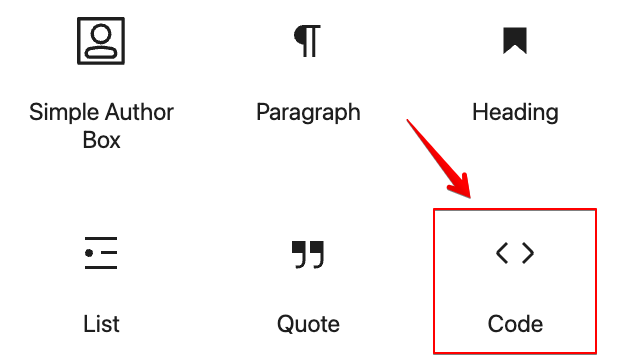
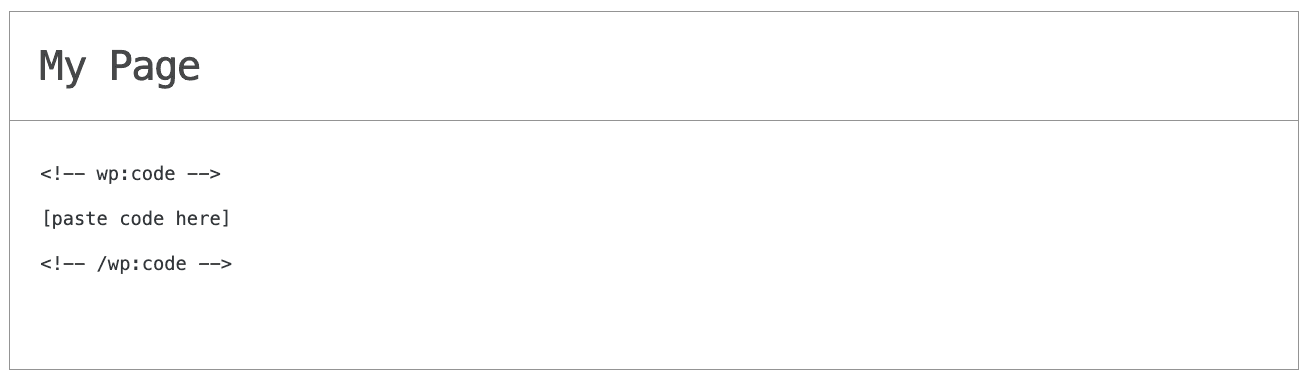
Después, ve al editor de tu sitio web de Canva y busca el campo HTML. Lo más probable es que sea un widget o módulo de HTML/código que encontrarás en el editor de Canva. Agrégalo a tu página y pega en el campo HTML el código de inserción del widget de cuenta regresiva que copiaste antes.

Guarda y actualiza, y listo: ya tendrás el widget de cuenta regresiva de Common Ninja en tu sitio web de Canva.

Pega el código en el campo HTML de tu sitio web de Canva
05
Método alternativo 1: con la opción HTML del área de edición de texto

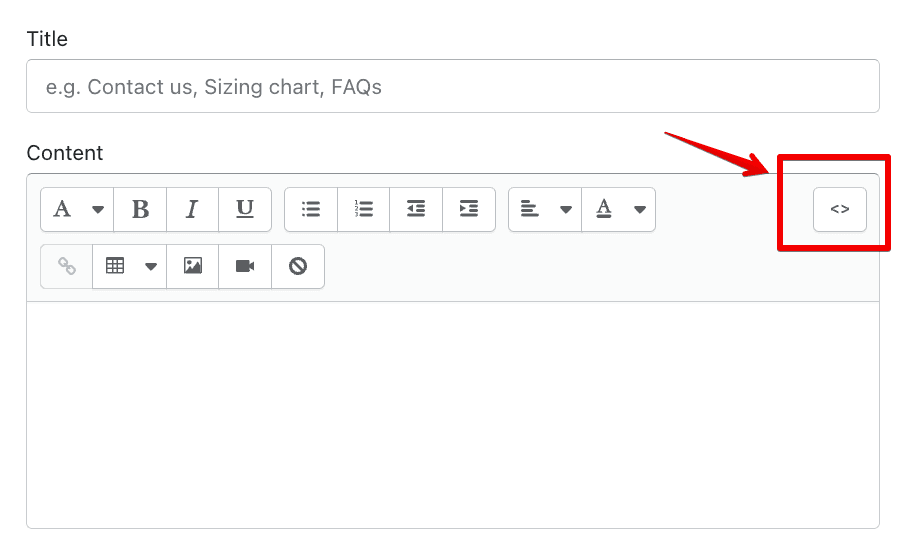
Si no encuentras el widget o módulo de HTML/código, hay otra forma de poner el widget de cuenta regresiva de Common Ninja en tu sitio web de Canva. Puedes agregar el código en una sección especial de HTML dentro del editor de texto.

Método alternativo 1: con la opción HTML del área de edición de texto
06
Método alternativo 2: agrégalo directamente al código HTML de tu sitio web de Canva

Si te cuesta encontrar un widget o una parte especial del editor de texto donde agregar el código de inserción, puedes probar otra forma de agregar el widget de cuenta regresiva a tu sitio web de Canva: pegarlo directamente en el código HTML de tu sitio web de Canva.

Método alternativo 2: agrégalo directamente al código HTML de tu sitio web de Canva

Por qué usar este widget

Usa el widget de cuenta regresiva cuando una fecha u hora específica define la importancia de tu oferta o evento. Un temporizador visible que cuenta hacia atrás hasta un webinar, un lanzamiento, el fin de una oferta o una fecha límite de registro hace concreto el plazo y lo mantiene frente a los visitantes mientras leen. Esto ayuda a convertir un interés vago en una acción oportuna, porque la gente ve con claridad que esperar tiene un costo. Puedes combinar la cuenta regresiva con un formulario, un botón de compra o un enlace de calendario para ofrecer un siguiente paso natural. Funciona bien en landing pages, páginas de eventos, campañas de prelanzamiento y bonos por tiempo limitado. Una cuenta regresiva bien ubicada crea una urgencia sana sin depender solo de recordatorios en texto.

Este tutorial lo escribió el equipo de producto de Common Ninja, creadores de widgets interactivos sin código para sitios web de Canva. Common Ninja ayuda a más de 500,000 usuarios a crear experiencias en línea atractivas sin programar.