So fügst du das Cookie-Banner-Widget zu einer Canva-Website hinzu

Lerne, wie du das Cookie-Banner-Widget von Common Ninja ohne Programmierung in deine Canva-Website einbettest.

Erstelle deinen Cookie-Banner

von über 500.000 Unternehmen genutzt

Der Editor ist vorerst auf Englisch. Keine Kreditkarte nötig.

Widget-Editor

In dieser Anleitung

In dieser kurzen Anleitung lernst du, wie du das Cookie-Banner-Widget in deine Canva-Website einbettest: Du erstellst deinen Einbettungscode und fügst ihn ganz einfach in deine Website ein.

Cookie-Banner-Widget in Canva einbetten

01
Erstelle ein Cookie-Banner-Widget für Canva auf Common Ninja

Erstelle zuerst ein Cookie-Banner-Widget für Canva auf Common Ninja.

Suche im Widget-Katalog nach Cookie-Banner und öffne den Editor.

Erstelle ein Cookie-Banner-Widget für Canva auf Common Ninja
02
Speichere das Cookie-Banner-Widget

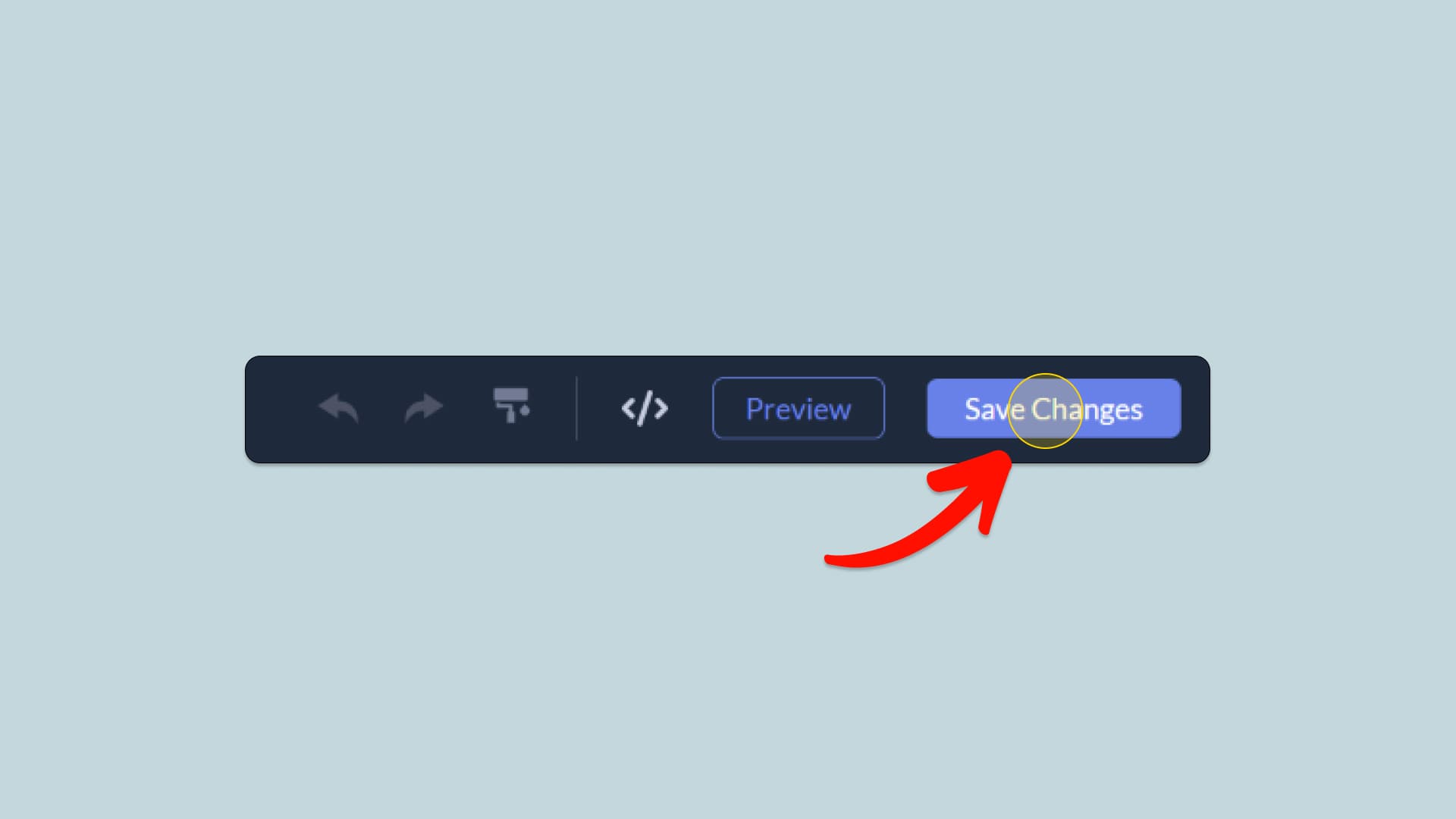
Wenn du das Cookie-Banner-Widget fertig erstellt hast, klicke oben rechts im Editor auf den Button Save Changes.

Wenn du noch kein Konto bei Common Ninja hast, musst du dich zuerst registrieren.

Speichere das Cookie-Banner-Widget
03
Kopiere den Einbettungscode für das Cookie-Banner-Widget

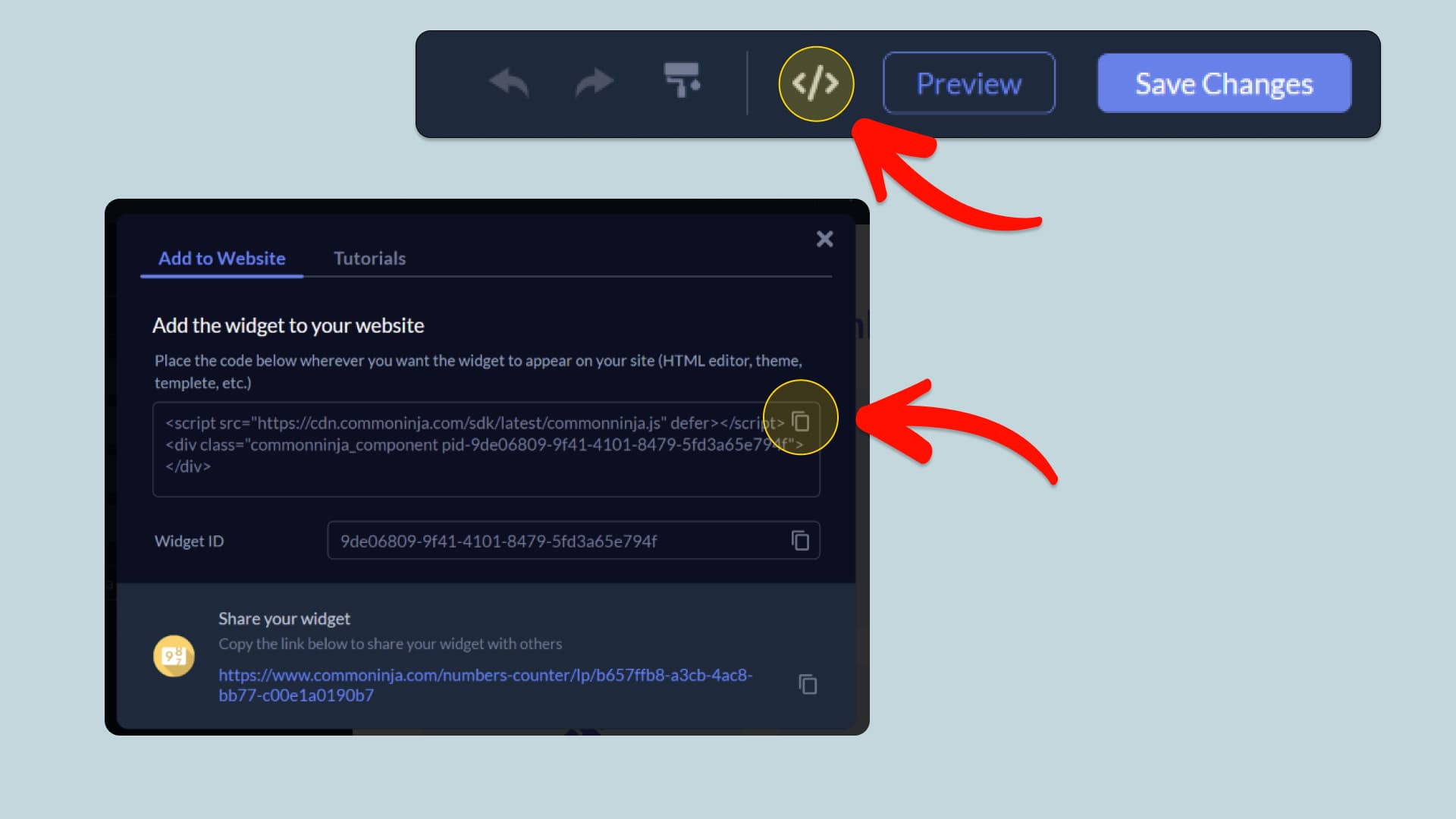
Wenn du bereit bist, das Cookie-Banner-Widget zu deiner Canva-Website hinzuzufügen, klicke in der oberen Leiste des Editors auf den Button Add To Website.

Klicke im Fenster, das sich öffnet, auf das Kopier-Symbol, um den Einbettungscode zu kopieren. In den nächsten Schritten fügst du diesen Code in deine Canva-Website ein.

Kopiere den Einbettungscode für das Cookie-Banner-Widget
04
Füge den Code in ein HTML-Feld in Canva ein

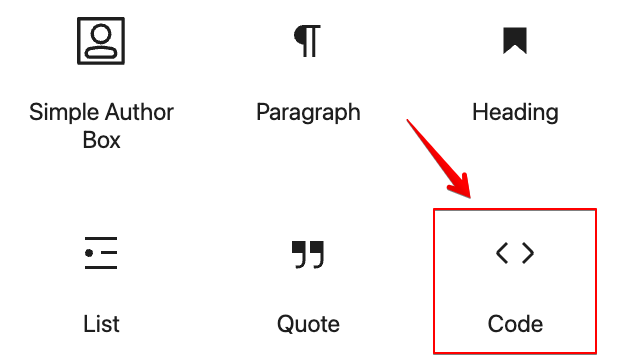
Öffne als Nächstes den Editor für deine Canva-Website und suche das HTML-Feld. Meist ist das ein HTML- oder Code-Widget bzw. -Modul, das du im Editor von Canva findest. Füge es zu deiner Seite hinzu und füge den Einbettungscode, den du vorher kopiert hast, in das HTML-Feld ein.

Speichern, aktualisieren, fertig: das Cookie-Banner-Widget von Common Ninja ist jetzt auf deiner Canva-Website.

Füge den Code in ein HTML-Feld in Canva ein
05
Alternative 1: über die HTML-Option im Texteditor

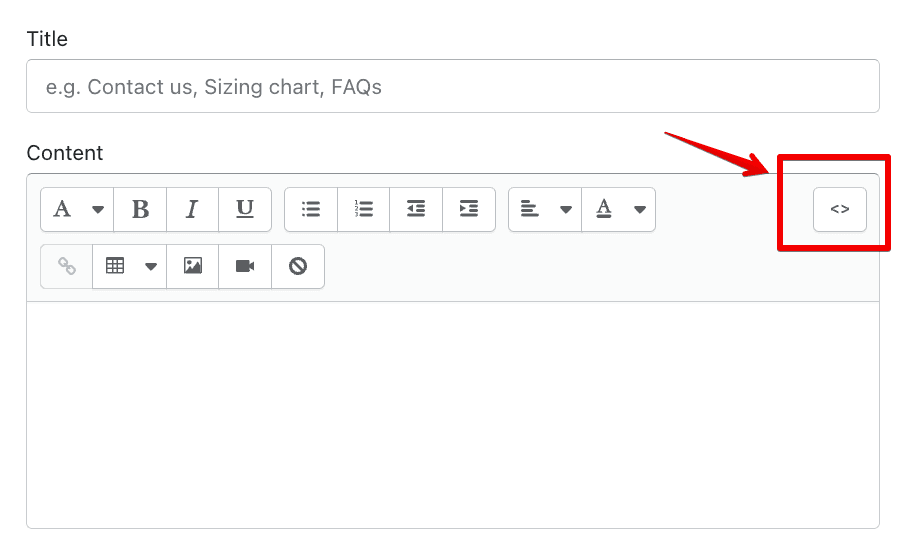
Wenn du kein HTML- oder Code-Widget bzw. -Modul findest, gibt es einen anderen Weg, das Cookie-Banner-Widget von Common Ninja in deine Canva-Website einzubauen. Du kannst den Code einfach in einen speziellen HTML-Bereich im Texteditor einfügen.

Alternative 1: über die HTML-Option im Texteditor
06
Alternative 2: direkt in den HTML-Code einfügen

Wenn du weder ein Widget noch einen speziellen Bereich im Texteditor findest, in den du den Einbettungscode einfügen kannst, gibt es noch einen anderen Weg, das Cookie-Banner-Widget zu deiner Canva-Website hinzuzufügen: Füge den Code direkt in den HTML-Code der Seite ein.

Alternative 2: direkt in den HTML-Code einfügen

Warum dieses Widget?

Nutze das Cookie-Banner-Widget, wenn du Analyse- oder Marketingdaten erfasst und darüber transparent informieren musst. Ein klarer, dauerhaft sichtbarer Banner, der die Cookie-Nutzung erklärt und Auswahlmöglichkeiten bietet, hilft dir, dich an Datenschutzvorschriften zu orientieren, und zeigt Respekt gegenüber deinen Besuchern. Statt Richtlinien tief im Footer zu verstecken, bringst du die wichtigsten Informationen kurz und knapp nach vorn. Das ist besonders wichtig für Websites mit Besuchern aus Europa, Werbenetzwerken oder umfangreichem Tracking. Ein gut formulierter Cookie-Banner kann Vertrauen erhalten und dir trotzdem die Daten liefern, die du von informierten Nutzern brauchst. So verringerst du rechtliche Risiken und Reibung mit datenschutzbewussten Besuchern.

Diese Anleitung wurde vom Produktteam von Common Ninja geschrieben, den Machern interaktiver No-Code-Widgets für Canva-Websites. Common Ninja hilft über 500.000 Nutzern, ansprechende Online-Erlebnisse ohne Programmierung zu erstellen.