Comment ajouter le widget Avis Google à un site web Odoo

Découvrez comment intégrer le widget Avis Google de Common Ninja dans votre site web Odoo sans coder.

Créer le widget

adopté par plus de 500 000 entreprises

L'éditeur est en anglais pour le moment. Sans carte bancaire.

Éditeur du widget

Dans ce guide

Dans ce guide rapide, vous découvrirez comment intégrer le widget Avis Google dans votre site web Odoo en générant votre code d'intégration et en l'ajoutant facilement à votre site web.

Intégrez le widget Avis Google sur Odoo

01
Créez un widget Avis Google pour Odoo sur Common Ninja

Commencez par créer un widget Avis Google pour Odoo sur Common Ninja.

Dans le catalogue des widgets, trouvez Google Reviews et ouvrez l'éditeur.

Créez un widget Avis Google pour Odoo sur Common Ninja
02
Enregistrez le widget Avis Google

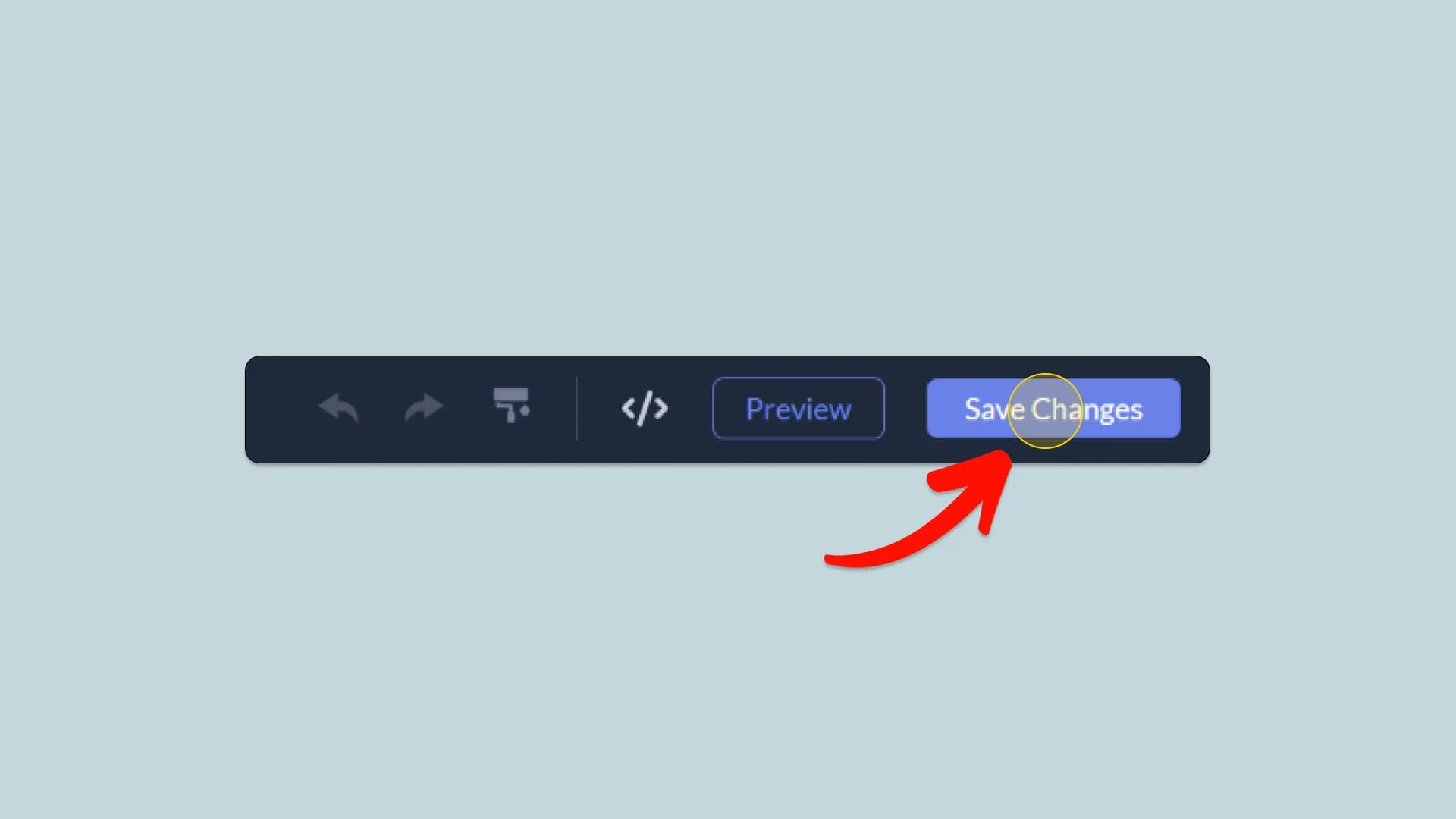
Quand vous avez terminé de créer le widget Avis Google, cliquez sur le bouton Save Changes en haut à droite de l'éditeur.

Si vous n'avez pas encore de compte Common Ninja, vous devrez d'abord vous inscrire.

Enregistrez le widget Avis Google
03
Copiez le code d'intégration du widget Avis Google

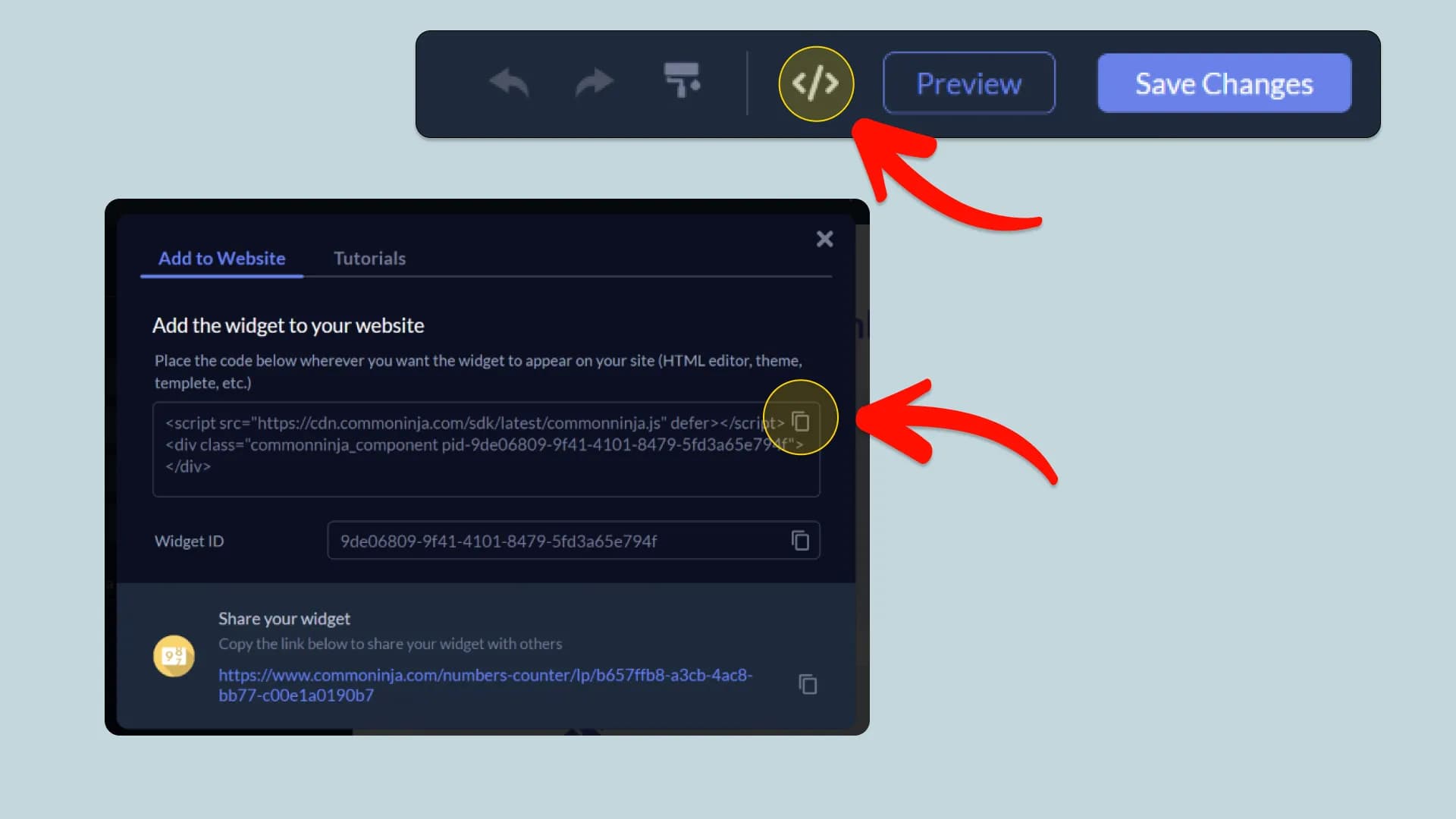
Quand vous êtes prêt à ajouter le widget Avis Google à votre site web Odoo, cliquez sur le bouton Add To Website dans la barre supérieure de l'éditeur.

Dans la fenêtre qui s'ouvre, cliquez sur l'icône de copie pour copier le code d'intégration du widget. Dans les étapes suivantes, vous collerez ce code sur votre site web Odoo.

Copiez le code d'intégration du widget Avis Google
04
Sélectionnez le bloc Embed Code

Rendez-vous maintenant dans l'éditeur de votre site web Odoo.

Dans l'éditeur Odoo, sélectionnez le bloc Embed Code dans le panneau de droite.

Sélectionnez le bloc Embed Code
05
Placez le bloc Embed Code sur votre page

Faites glisser le bloc Embed Code sur votre page, à l'endroit où vous souhaitez afficher le widget Avis Google.

Placez le bloc Embed Code sur votre page
06
Ouvrez les options du bloc

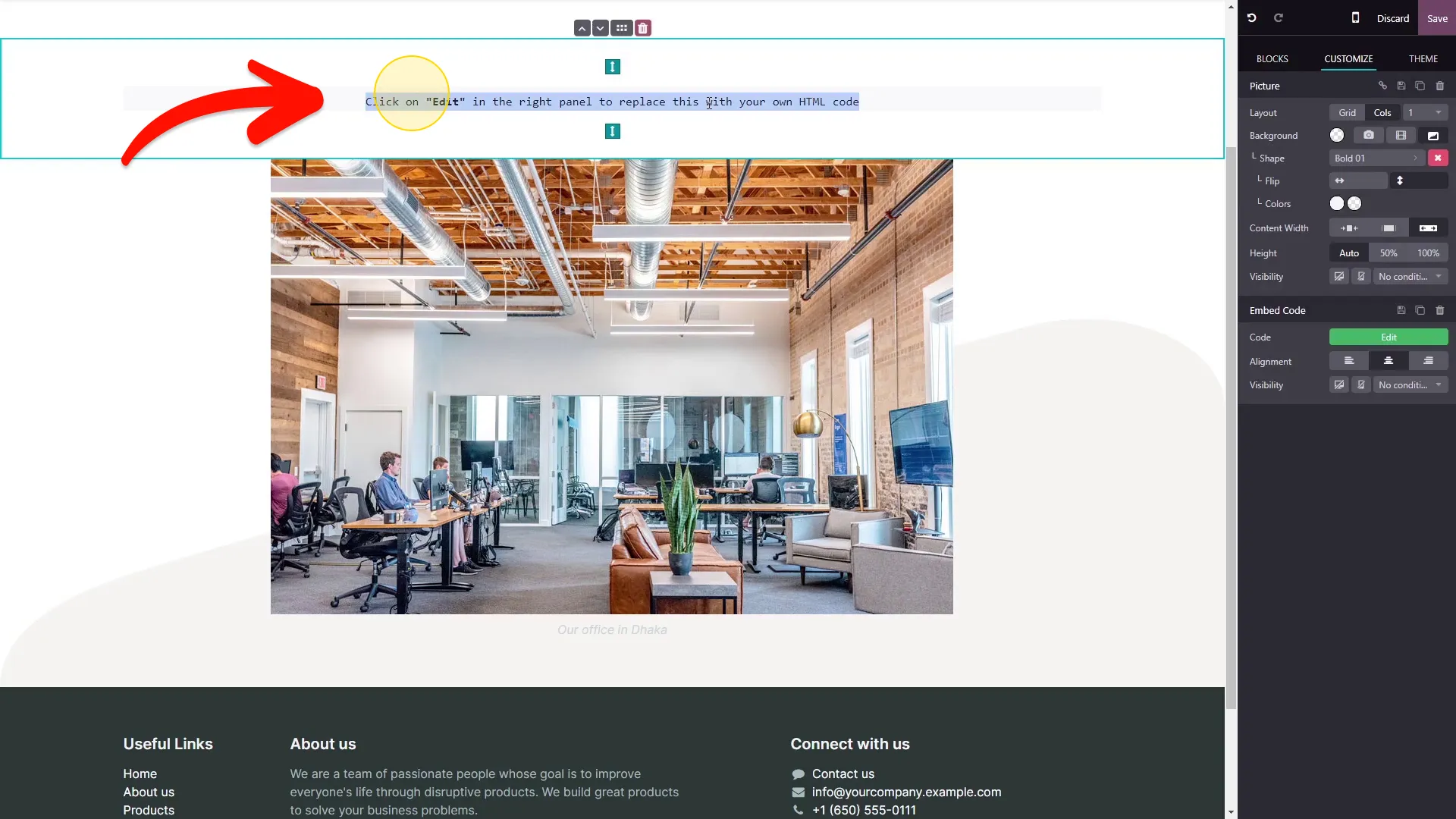
Cliquez sur le bloc Embed Code que vous avez ajouté pour ouvrir la fenêtre de code.

Ouvrez les options du bloc
07
Ouvrez la fenêtre de code

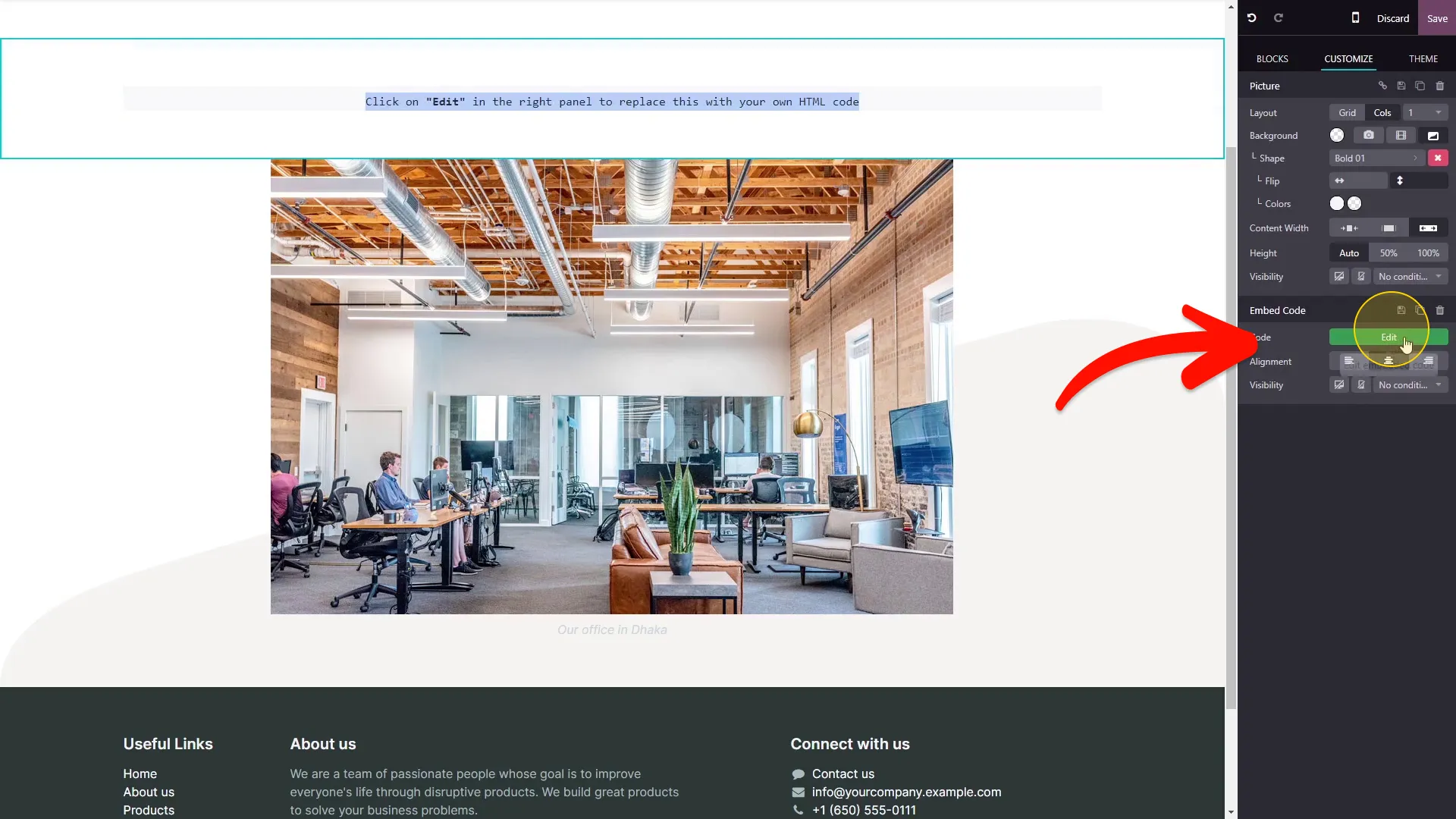
Dans le panneau de droite, dans les options du bloc, section Embed Code, cliquez sur le bouton « Edit ».

Ouvrez la fenêtre de code
08
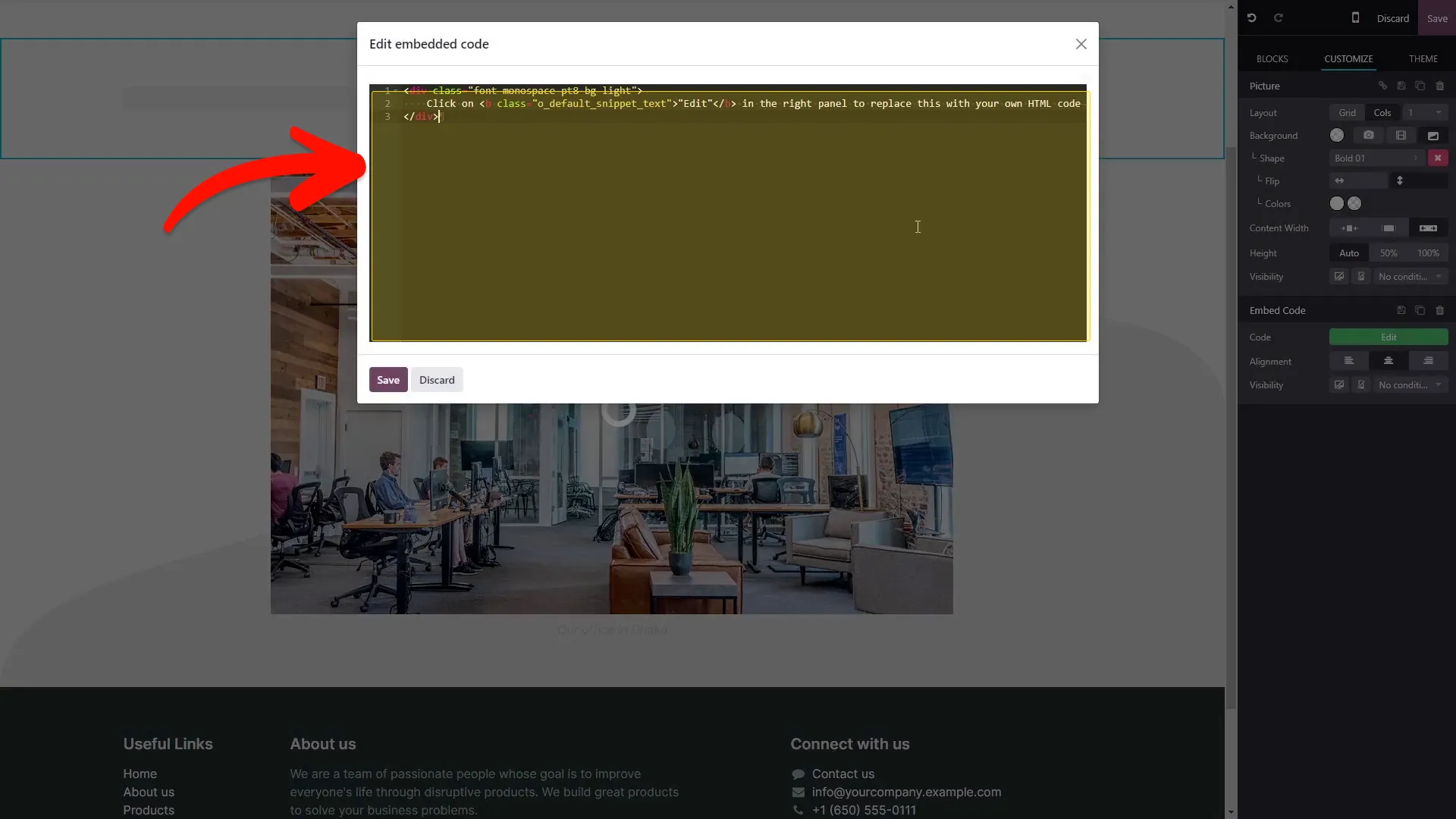
Ajoutez le code d'intégration du widget Avis Google

Il ne vous reste plus qu'à coller, dans la fenêtre Embed Code, le code du widget Avis Google que vous avez copié plus tôt.

Ajoutez le code d'intégration du widget Avis Google
09
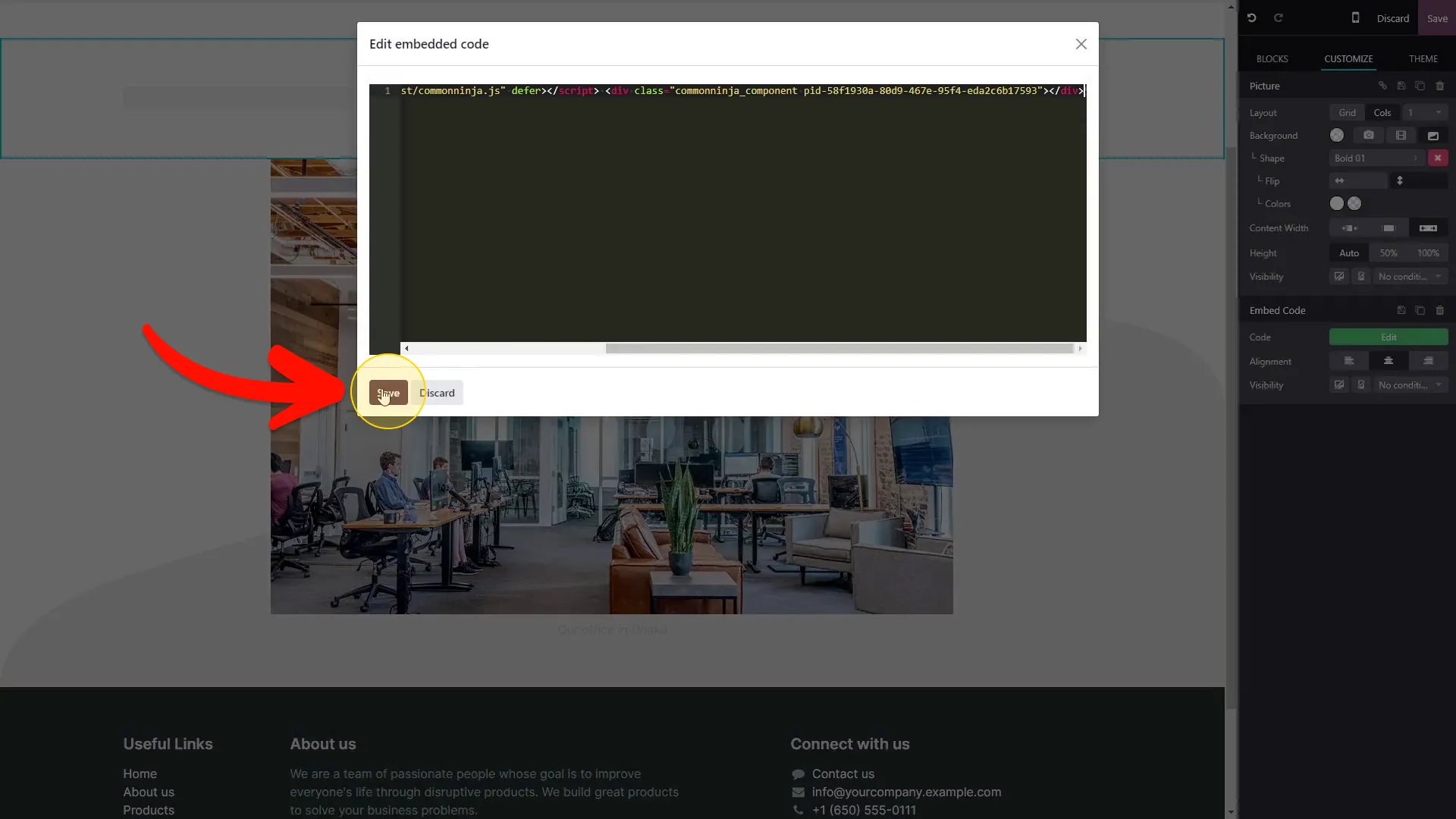
Enregistrez les modifications

Cliquez sur « Save » pour enregistrer vos modifications et fermer la fenêtre de code.

Enregistrez les modifications
10
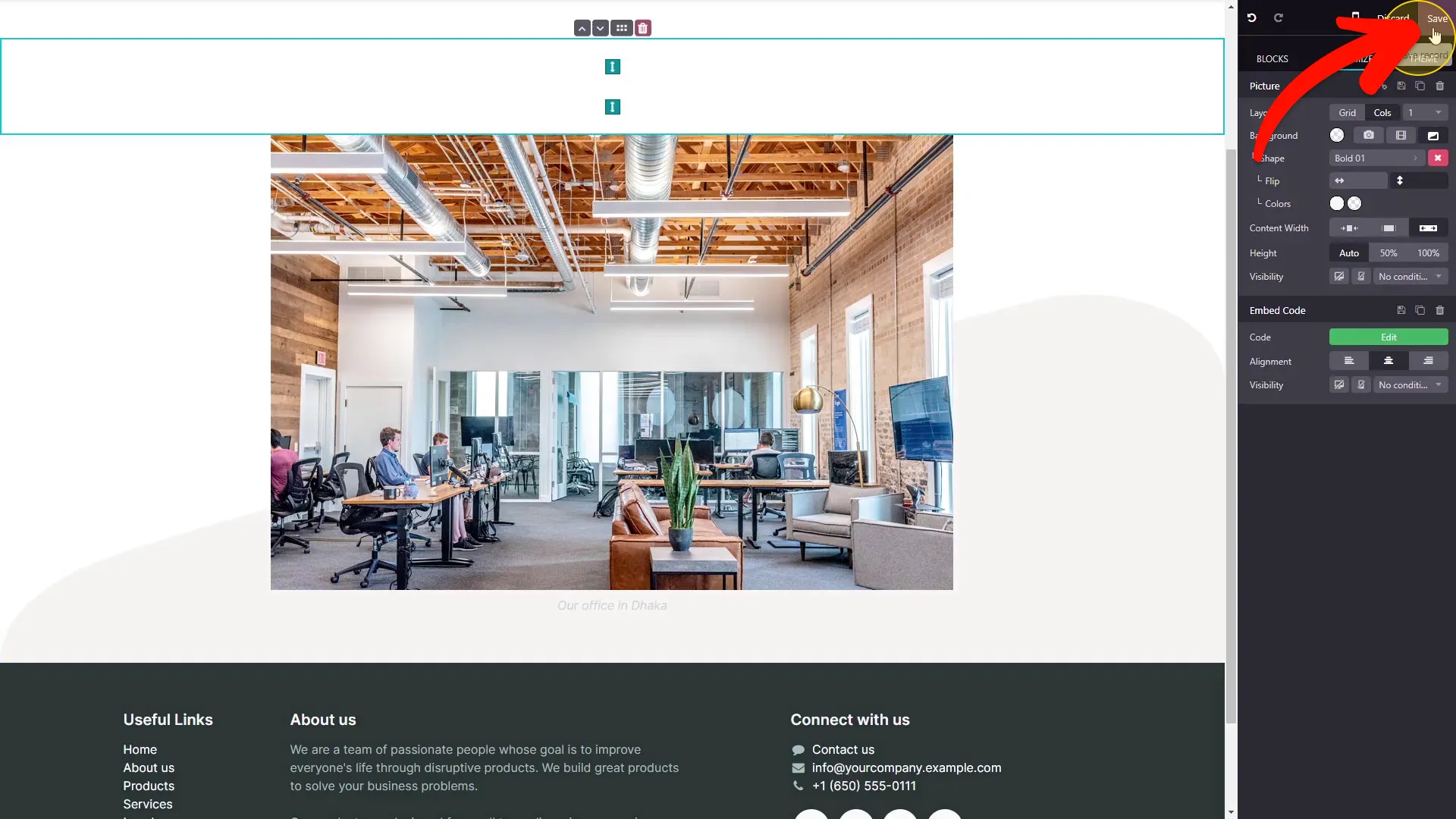
Enregistrez la page

Cliquez sur le bouton « Save » en haut à droite pour enregistrer la page.

Enregistrez la page

Pourquoi utiliser ce widget

Utilisez le widget Avis Google lorsque vous voulez appuyer vos arguments sur une preuve fiable, venant d'un tiers, et lever les hésitations. De nombreux visiteurs consultent déjà les notes Google avant d'acheter ou de réserver. En les affichant directement sur votre site, vous intégrez ce signal de confiance à votre propre tunnel de conversion et évitez aux internautes une recherche séparée. C'est essentiel pour les commerces de proximité, les prestataires de services et les marques e-commerce qui dépendent de leur crédibilité. Des cartes d'avis structurées aident les visiteurs à parcourir rapidement les notes en étoiles, le nombre d'avis et les vrais commentaires. Voir de vrais retours clients à proximité des principaux appels à l'action peut augmenter les conversions et réduire le taux de rebond. Une section d'avis Google bien visible témoigne aussi de votre transparence et de votre confiance, en montrant que vous laissez volontiers vos clients parler publiquement de leur expérience.

Ce tutoriel a été rédigé par l'équipe produit de Common Ninja, créateur de widgets interactifs et no-code pour sites web Odoo. Common Ninja aide plus de 500 000 utilisateurs à créer des expériences en ligne engageantes sans coder.