Slider avant/après gratuit pour votre site web

Ajoutez un slider avant/après interactif à votre site pour montrer des transformations visuelles, capter l'attention et aider les visiteurs à comprendre des résultats réels.

Créer un slider avant/après

adopté par plus de 500 000 entreprises

L'éditeur est en anglais pour le moment. Sans carte bancaire.

plugineditor

Essayez l'éditeur, sans inscription

Personnalisez votre widget ici

Choisissez un modèle, personnalisez-le et voyez le résultat se mettre à jour en direct, sans inscription. L'éditeur est en anglais pour le moment.

Ouvrir l'éditeur

Sans carte bancaire · Offre gratuite à vie

Sans carte bancaire · Offre gratuite à vie

  • 200+Plateformes compatibles
  • 500 000+Entreprises utilisent Common Ninja
  • <4 minTemps de configuration
  • No-codeAucune ligne de code

Le slider avant/après de Common Ninja est un widget de comparaison d'images gratuit et sans code qui révèle les transformations visuelles grâce à un séparateur que l'on fait glisser.

Importez vos photos avant et après, choisissez une orientation horizontale ou verticale, personnalisez les libellés, les couleurs et la poignée du slider, puis collez une ligne de code d'intégration sur plus de 200 plateformes, dont Canva, Wix, Tilda, Squarespace et Google Sites.

La configuration prend moins de 4 minutes.

Pourquoi ajouter un slider avant/après à votre site ?

  • Montrez des transformations qu'il faut voir pour y croire

    Rénovations de maison, soins dentaires, retouches photo, parcours de perte de poids et refontes de design ont un point commun : la transformation est tout l'intérêt. Un slider que l'on fait glisser permet aux visiteurs de ressentir la différence au lieu de la lire.

  • Gagnez la confiance avec des résultats réels et vérifiables

    Les entreprises de services vivent de la preuve. Agents d'entretien, peintres, paysagistes, restaurateurs, photographes et coiffeurs décrochent des réservations quand un prospect peut faire glisser le séparateur sur le résultat réel de leur travail, et non sur une photo de banque d'images.

  • Vendez des produits et services visuels avec des preuves

    Soins de la peau, cosmétiques, outils, peinture, kits de restauration. Tout ce dont la valeur se voit dans un changement visible peut être mis en valeur avec un slider. Intégrez-le sur vos pages produits, études de cas et landing pages pour augmenter les conversions grâce à une preuve directement sur la page.

  • Racontez des histoires visuelles sur vos portfolios et sites éditoriaux

    Designers, photographes, retoucheurs et journalistes utilisent les sliders pour montrer le processus face au résultat. Associez un rendu final à une maquette fonctionnelle, une photo brute à la retouche finale, ou une image d'archive à une photo actuelle pour un reportage.

Démarrez en 3 étapes

Comment ça marche

  1. Importez vos images avant et après

    Ajoutez deux photos du même sujet prises à des moments différents. Choisissez un séparateur horizontal ou vertical, indiquez quelle image montre l'état de départ et rédigez les deux libellés que les visiteurs verront au survol.

  2. Personnalisez sans code

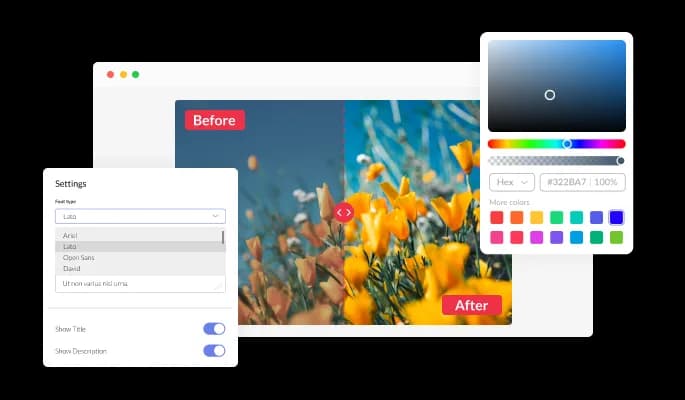
    Réglez par glisser-déposer le style de la poignée, la couleur des libellés, le format des images, la vitesse d'animation et la position de départ du séparateur, avec un aperçu en direct. Adaptez le slider à votre marque sans écrire une seule ligne de CSS.

  3. Collez une ligne, c'est en ligne

    Copiez le code d'intégration et placez-le où vous voulez sur votre site. Les modifications ultérieures des images ou des libellés s'appliquent automatiquement, sans avoir à réintégrer le code.

Ouvrir l'éditeur

Ce que vous offre le slider avant/après de Common Ninja

Une poignée à faire glisser, tactile sur tous les appareils

Les visiteurs font glisser le séparateur avec la souris sur ordinateur et avec le doigt sur écran tactile. La poignée reste réactive à chaque taille d'écran, et vous pouvez changer son icône pour l'accorder au style de votre marque.

Orientation horizontale ou verticale

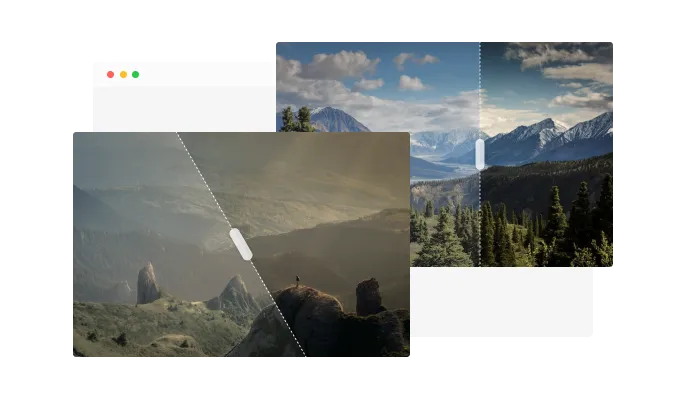
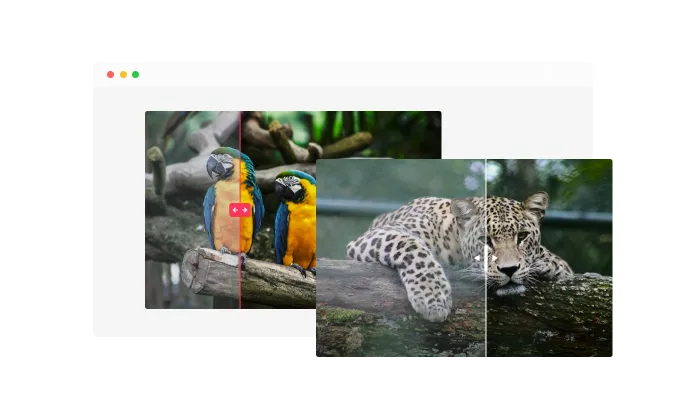
Faites pivoter le séparateur de 90 degrés en un clic. Les sliders horizontaux conviennent aux transformations en format large (rénovations, paysages, mises en page). Les sliders verticaux conviennent aux photos en format portrait (visages, mode, soins dentaires, retouches).

Aperçu en direct pendant la conception

Modifiez le style de la poignée, la couleur des libellés, le format des images ou la position de départ du séparateur et voyez le slider se mettre à jour en temps réel dans l'éditeur. Fini de publier en croisant les doigts.

Du CSS personnalisé quand il vous en faut plus

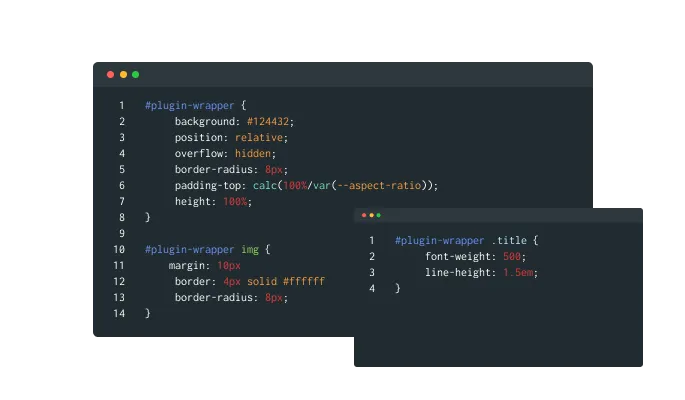
Quand l'éditeur visuel ne suffit plus, ajoutez du CSS personnalisé à n'importe quel élément. Créez des effets de survol uniques, des animations sur mesure ou des espacements au pixel près sans toucher au reste de votre site.

Tout ce que propose l'éditeur

  • Slider avant/après : Slider horizontal ou vertical

    Slider horizontal ou vertical

    Le widget Slider avant/après vous permet de créer des sliders horizontaux ou verticaux, pour libérer toute votre créativité. Avec le choix entre sliders horizontaux et verticaux, vous avez la flexibilité d'adapter vos sliders aux besoins de votre projet. Que vous soyez designer, photographe ou chef d'entreprise, le widget Slider avant/après est l'outil idéal pour présenter votre travail de façon unique et engageante.

  • Slider avant/après : Plusieurs sliders

    Plusieurs sliders

    Avec le widget Slider avant/après, vous pouvez créer autant de sliders que vous le souhaitez et raconter une histoire visuelle complète adaptée à vos besoins, que vous vouliez montrer l'avancement d'un chantier, la transformation d'une maison rénovée ou l'évolution de l'apparence d'une personne ou d'un animal au fil du temps.

  • Slider avant/après : Entièrement personnalisable

    Entièrement personnalisable

    Le widget Slider avant/après offre de nombreuses options de personnalisation, pour adapter facilement le design à l'esthétique de votre site. Vous pouvez changer les couleurs du slider, des boutons et des libellés pour les accorder à votre marque. Vous pouvez aussi choisir parmi différentes polices et ajuster la taille, le style et la couleur du texte pour un rendu cohérent et professionnel. En plus de ces options de design, vous pouvez personnaliser les espacements du widget pour qu'il s'intègre parfaitement à la mise en page de votre site.

  • Slider avant/après : Un slider avant/après parfaitement responsive

    Un slider avant/après parfaitement responsive

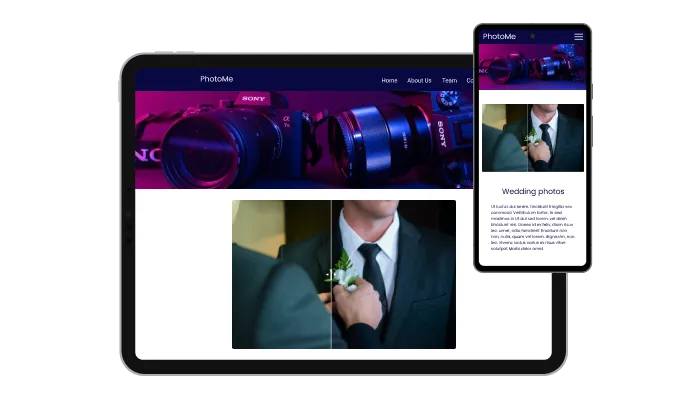
    Le widget Avant/après est un outil précieux pour tout site. Non seulement il est entièrement responsive, ce qui signifie qu'il s'adapte parfaitement à la taille d'écran de chaque appareil, mais il offre aussi un design élégant et moderne qui embellit votre site. Alors que de plus en plus de personnes naviguent sur Internet depuis leur téléphone ou leur tablette, il est essentiel d'avoir un site optimisé pour le mobile. Le widget Avant/après vous permet justement de le faire et vous donne un avantage sur vos concurrents.

  • Slider avant/après : CSS personnalisé pour le slider avant/après

    CSS personnalisé pour le slider avant/après

    Notre éditeur avancé est un outil puissant qui vous donne un contrôle total sur l'apparence du widget Avant/après. Vous pouvez facilement personnaliser chaque aspect de son apparence, des couleurs et polices à la mise en page et au positionnement. Et si vous vous sentez particulièrement créatif, vous pouvez aller encore plus loin en modifiant directement le CSS. Vous pouvez ainsi apporter des changements encore plus avancés au widget et en faire le vôtre. Que vous souhaitiez faire quelques ajustements simples ou des personnalisations poussées, notre éditeur avancé répond à vos besoins.

  • Slider avant/après : Un slider avant/après facile à intégrer

    Un slider avant/après facile à intégrer

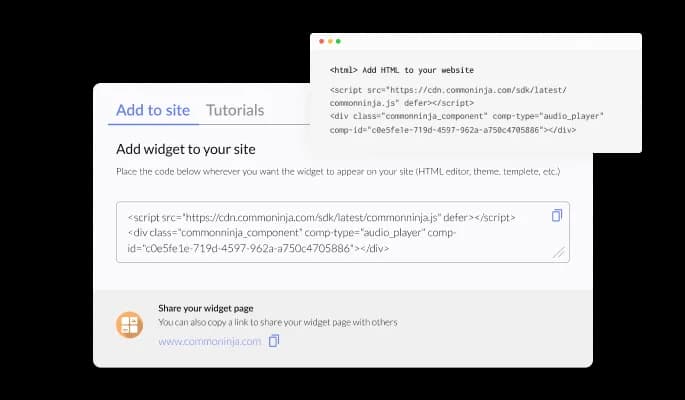
    Pour intégrer le widget Avant/après à votre site, il suffit de copier le code d'intégration fourni et de le coller dans le HTML de votre page. De plus, le widget se met à jour automatiquement : toutes les modifications faites dans l'éditeur Avant/après s'appliquent sur votre site, sans aucune mise à jour manuelle supplémentaire.

Également inclus dans l'éditeur

Facile à utiliser

Le widget Slider avant/après est facile à utiliser et ne demande aucune connaissance en code. Notre tableau de bord intuitif, avec sa fonction glisser-déposer, vous permet de personnaliser le widget comme vous le souhaitez en quelques clics.

Position des libellés

Vous pouvez ajuster la position des libellés sur le widget Slider avant/après. Vous placez ainsi les libellés là où ils s'accordent le mieux avec le design et la mise en page de votre site ou de votre application.

Format des images

Que votre image soit au format paysage, portrait ou carré, vous pouvez définir son format pour un affichage optimal.

Prêt à montrer votre transformation sur la page ?

Ouvrir l'éditeur

Sans carte bancaire · Configuration en moins de 4 minutes

Apprécié par nos clients

De vrais avis. De vrais clients.

Vérifié

Un service remarquable. J'utilise leurs widgets pour mon activité de conception web, et chaque fois que j'ai besoin d'aide, ils réagissent très vite.

Traduit de l'anglais

Vérifié

Excellente entreprise avec un excellent service !!! Nous l'avons utilisé pour créer un sondage, c'était très simple à utiliser. Le service était parfait. Amit nous a aidés pour chaque problème et chaque question, merci beaucoup !!!

Traduit de l'anglais

Vérifié

Common Ninja nous a sauvé la mise lors de la création de notre site, et le service client assuré par Daniel, cofondateur et PDG, a été formidable.

Traduit de l'anglais

Lire plus d'avis clients (en anglais)
Questions fréquentes

Réponses rapides

  • Oui. L'offre gratuite comprend un widget Slider avant/après, sans limite de durée, sans carte bancaire et sans période d'essai. Passez à une offre payante seulement si vous avez besoin de plus de widgets, de thèmes premium ou d'un nombre de vues mensuelles plus élevé.

Guides par plateforme

Intégrer Slider avant/après sur votre site

Choisissez votre plateforme. Chacune prend moins de 4 minutes.

  1. 1Ouvrez votre design Canva et cliquez sur Apps dans la barre latérale gauche, puis recherchez Embed.
  2. 2Collez le lien d'intégration Common Ninja dans l'application Embed et cliquez sur le bloc qui apparaît.
  3. 3Faites glisser le bloc sur votre design et redimensionnez-le. Le slider fonctionne dans Canva à l'affichage.
Ajouter sur Canva (guide en anglais)

Compatible avec tous les créateurs de sites, plateformes e-commerce et sites web

Découvrez des widgets similaires

Questions fréquentes

Oui, vous pouvez incliner le séparateur.

Oui, vous pouvez facilement changer l'orientation du slider depuis l'onglet « Content ».

Le widget Slider avant/après est très facile à utiliser. Il suffit de créer un compte et de commencer avec la version gratuite. Pas besoin de vous soucier d'une configuration ou d'une installation compliquée : le widget Slider avant/après est conçu pour être simple et convivial. Une fois inscrit, vous avez accès à toutes les fonctions de base du widget, que vous pouvez utiliser pour améliorer votre site et votre présence en ligne. Vous pouvez ensuite passer à la version payante si vous souhaitez accéder à des fonctions plus avancées. Quelle que soit la version choisie, vous constaterez que le widget est un outil puissant et facile à utiliser, qui peut faire passer votre présence en ligne au niveau supérieur.

Le widget Slider avant/après de Common Ninja est un outil gratuit riche en fonctions et en options. Si ce widget est gratuit, il comporte toutefois une limite sur le nombre de vues qu'il peut gérer. Cela signifie qu'au-delà d'un certain nombre de vues, le widget peut ne plus être visible ou ne plus fonctionner sur votre site. Notez que cette limite de vues peut varier selon l'offre que vous utilisez. Malgré cette limite, le slider avant/après de Common Ninja reste un outil précieux pour les entreprises qui veulent renforcer l'engagement de leurs clients et améliorer l'expérience utilisateur globale de leur site.

Le widget Slider avant/après de Common Ninja est un outil polyvalent, compatible avec tous les créateurs de site. Vous pouvez donc facilement ajouter ce widget à votre site ou à votre boutique, quelle que soit la plateforme utilisée pour le créer. Le widget Slider avant/après fonctionne parfaitement avec votre plateforme, que vous utilisiez un créateur de site populaire ou un outil plus spécialisé. Vous profitez ainsi de tous les avantages de cet outil puissant sans vous soucier de problèmes de compatibilité.

Intégrer le widget Slider avant/après de Common Ninja à votre site est très simple et se fait en deux étapes :


  1. Une fois votre widget Slider avant/après terminé, copiez le code HTML qui se trouve sous l'onglet « Add to Website » du tableau de bord du widget.
  2. Dans votre créateur de site, trouvez l'option de widget « embed », placez-la à l'endroit où le widget Slider avant/après doit apparaître, puis collez-y le code HTML copié précédemment.

Oui. Le widget Slider avant/après peut être utilisé de manière conforme au RGPD. La collecte d'informations sur les visiteurs est toujours facultative (opt-in) : elle reste désactivée tant que vous ne l'activez pas dans les réglages du widget, et c'est vous qui décidez de ce qui est collecté. En tant que propriétaire du site, vous restez responsable de l'usage que vous faites des données de vos visiteurs.

Aucune compétence en code n'est nécessaire. Notre widget Slider avant/après est conçu pour être facile à utiliser, même avec peu d'expérience technique. Son interface conviviale vous permet de personnaliser facilement le widget sans connaissances en programmation. Vous pouvez adapter entièrement le slider avant/après à votre marque. Une fois terminé, il vous suffit de copier le code fourni et de le coller sur votre site. C'est aussi simple que ça !

Intégrer le widget Slider avant/après à votre site est très simple. Copiez le code fourni et collez-le à l'endroit souhaité sur votre site. Le widget s'intègre parfaitement à votre site, et vous pouvez profiter de toutes ses fonctions. Aucune expertise technique ni connaissance en programmation n'est requise : il suffit de copier et coller le code pour commencer. Grâce à ce processus simple, vous ajoutez facilement le widget à votre site et enrichissez ses fonctionnalités sans aucune difficulté.

Avec plaisir. Nous avons hâte de découvrir votre suggestion. Rendez-vous sur cette page (en anglais).

Il existe plusieurs raisons d'utiliser un widget Slider avant/après sur votre site.

Premièrement, un widget Slider avant/après est un moyen pratique de montrer les résultats de votre travail ou de vos produits. En présentant une image avant et une image après dans un slider, vous démontrez clairement les améliorations ou les changements apportés et vous fournissez une preuve concrète de la valeur de votre travail ou de vos produits.


Deuxièmement, un widget Slider avant/après peut améliorer l'expérience utilisateur de votre site en le rendant plus interactif et plus engageant. En permettant à vos visiteurs de comparer les images avant et après dans le slider, vous leur offrez une expérience plus immersive et interactive, qui peut les retenir plus longtemps et les inciter à explorer davantage.


Troisièmement, un widget Slider avant/après peut contribuer à améliorer le référencement naturel (SEO) de votre site. En ajoutant des mots-clés et des expressions pertinents dans les textes et les liens de votre slider avant/après, vous augmentez les chances que votre site apparaisse dans les résultats de recherche pour ces termes. Cela peut attirer plus de trafic sur votre site et renforcer votre visibilité en ligne.


Dans l'ensemble, un widget Slider avant/après peut être un moyen utile de montrer les résultats de votre travail ou de vos produits, d'améliorer l'expérience utilisateur et de renforcer le SEO de votre site.

Prêt quand vous l'êtes

Montrez la transformation qui vend votre travail

Fonctionne sur plus de 200 plateformes. Adopté par plus de 500 000 entreprises.

Créez votre slider avant/après

Sans carte bancaire · Configuration en moins de 4 minutes