Come aggiungere il widget Banner dei cookie a un sito web Canva

Scopri come incorporare il widget Banner dei cookie di Common Ninja nel tuo sito web Canva senza programmare.

Crea un banner dei cookie

scelto da oltre 500.000 aziende

L'editor è in inglese per ora. Nessuna carta di credito richiesta.

Editor del widget

In questa guida

In questa breve guida scoprirai come incorporare il widget Banner dei cookie nel tuo sito web Canva, generando il codice di incorporamento e aggiungendolo facilmente al tuo sito web.

Incorpora il widget Banner dei cookie su Canva

01
Crea un widget Banner dei cookie per Canva su Common Ninja

Per prima cosa, crea un widget Banner dei cookie per Canva su Common Ninja.

Nel catalogo dei widget, trova Banner dei cookie e apri l'editor.

Crea un widget Banner dei cookie per Canva su Common Ninja
02
Salva il widget Banner dei cookie

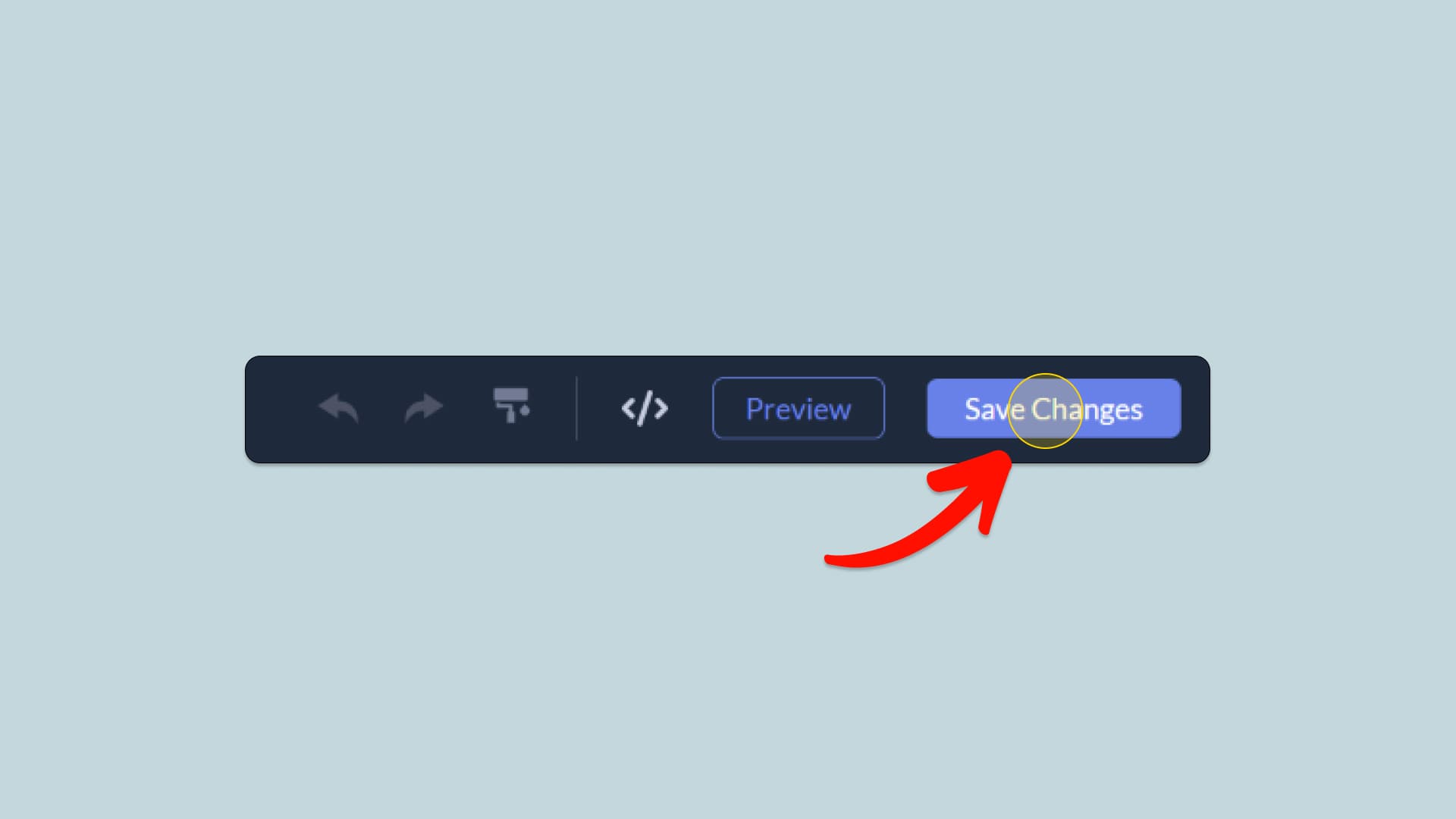
Quando hai finito di creare il widget Banner dei cookie, clicca sul pulsante Save Changes in alto a destra nell'editor.

Se non hai ancora un account su Common Ninja, dovrai prima registrarti.

Salva il widget Banner dei cookie
03
Copia il codice di incorporamento del widget Banner dei cookie

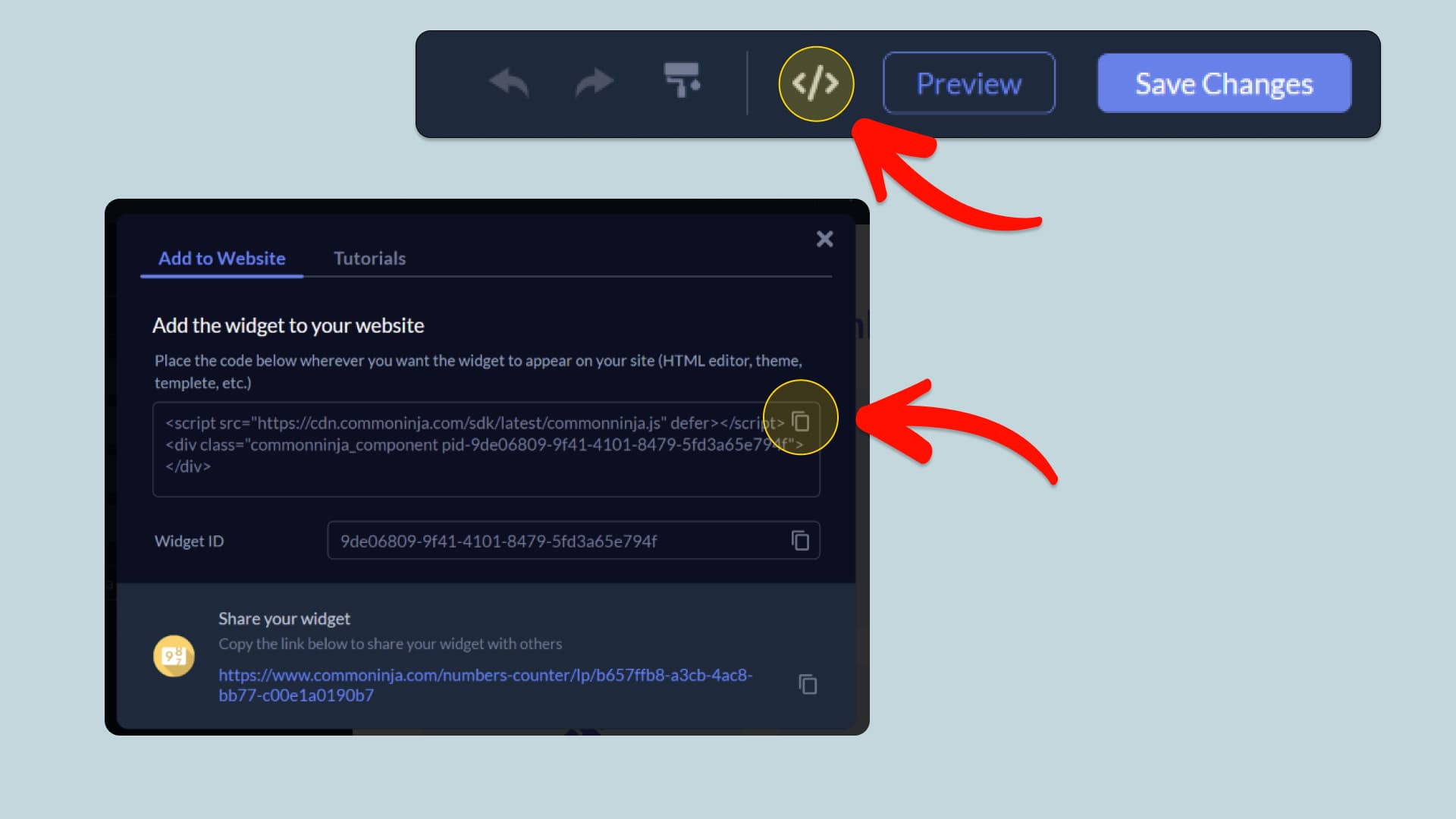
Quando vuoi aggiungere il widget Banner dei cookie al tuo sito web Canva, clicca sul pulsante Add To Website nella barra in alto dell'editor.

Nella finestra che si apre, clicca sull'icona di copia per copiare il codice di incorporamento. Nei prossimi passaggi incollerai questo codice nel tuo sito web Canva.

Copia il codice di incorporamento del widget Banner dei cookie
04
Incolla il codice nel campo HTML del tuo sito web Canva

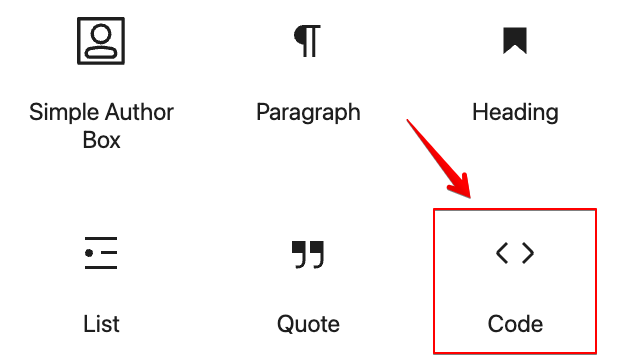
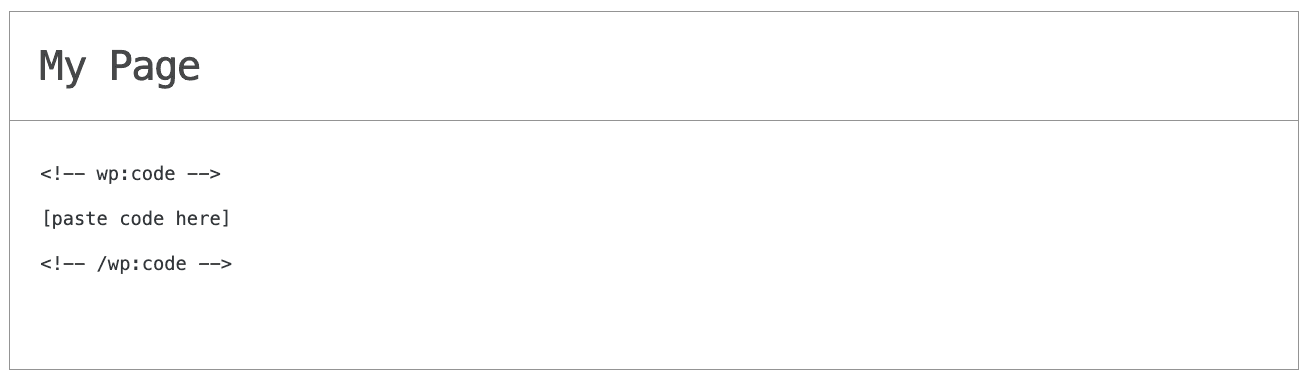
Poi apri l'editor del tuo sito web Canva e cerca il campo HTML. Di solito è un widget o un modulo HTML/Codice, che trovi nell'editor di Canva. Aggiungilo alla tua pagina e incolla nel campo HTML il codice di incorporamento che hai copiato prima.

Salva e aggiorna, ed è fatto: ora dovresti avere il widget Banner dei cookie di Common Ninja sul tuo sito web Canva.

Incolla il codice nel campo HTML del tuo sito web Canva
05
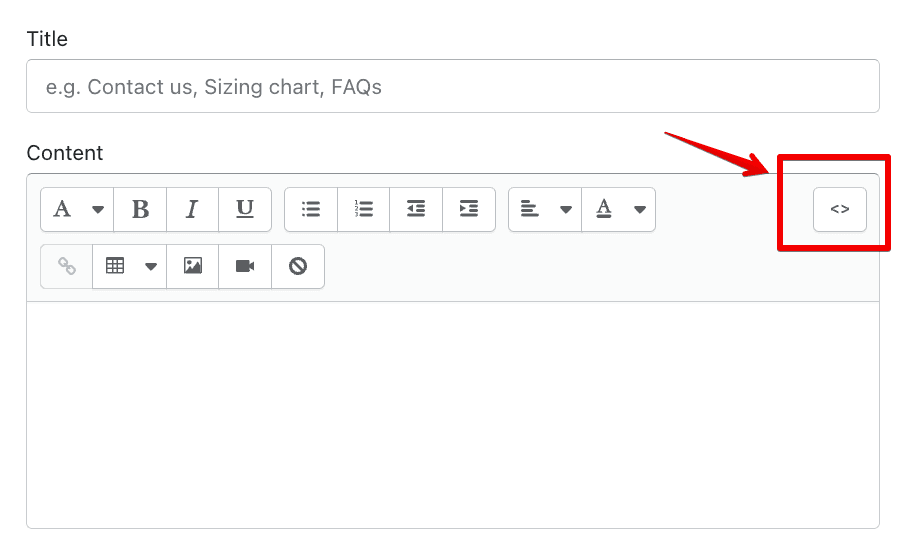
Metodo alternativo 1: tramite l'opzione HTML nell'area di modifica del testo

Se non trovi il widget o il modulo HTML/Codice, c'è un altro modo per inserire il widget Banner dei cookie di Common Ninja nel tuo sito web Canva. Puoi semplicemente aggiungere il codice a una sezione HTML speciale nell'editor di testo.

Metodo alternativo 1: tramite l'opzione HTML nell'area di modifica del testo
06
Metodo alternativo 2: aggiungilo direttamente al codice HTML del tuo sito web Canva

Se non riesci a trovare un widget o una sezione speciale nell'editor di testo in cui aggiungere il codice di incorporamento, puoi provare un altro modo per aggiungere il widget Banner dei cookie al tuo sito web Canva: inseriscilo direttamente nel codice HTML del tuo sito web Canva.

Metodo alternativo 2: aggiungilo direttamente al codice HTML del tuo sito web Canva

Perché usare questo widget

Usa il widget banner dei cookie quando raccogli dati di analisi o di marketing e devi essere trasparente al riguardo. Un banner chiaro e sempre visibile, che spiega l'uso dei cookie e offre delle scelte, ti aiuta ad allinearti alle normative sulla privacy e mostra rispetto per i visitatori. Invece di nascondere le policy in fondo al footer, porti in primo piano le informazioni essenziali in modo conciso. Questo è particolarmente importante per i siti con traffico europeo, reti pubblicitarie o tracciamento avanzato. Un banner dei cookie ben formulato può mantenere la fiducia e darti comunque accesso ai dati che ti servono da utenti informati, riducendo il rischio legale e gli attriti con i visitatori attenti alla privacy.

Questo tutorial è stato scritto dal team di prodotto di Common Ninja, creatori di widget interattivi e no-code per siti web Canva. Common Ninja aiuta oltre 500.000 utenti a creare esperienze online coinvolgenti senza programmare.