Slider prima e dopo gratuito per il tuo sito web

Aggiungi al tuo sito uno slider prima e dopo interattivo per mostrare trasformazioni visive, catturare l'attenzione e aiutare i visitatori a capire i risultati reali.

Crea uno slider prima e dopo

scelto da oltre 500.000 aziende

L'editor è in inglese per ora. Nessuna carta di credito richiesta.

plugineditor

Prova l'editor, senza registrazione

Personalizza il tuo widget qui

Scegli un modello, personalizzalo e guarda il risultato aggiornarsi dal vivo, senza registrazione. L'editor è in inglese per ora.

Apri l'editor

Nessuna carta di credito · Piano gratuito per sempre

Nessuna carta di credito · Piano gratuito per sempre

  • 200+Piattaforme supportate
  • 500.000+Aziende che usano Common Ninja
  • <4 minTempo di configurazione
  • No-codeNessun codice richiesto

Lo slider prima e dopo di Common Ninja è un widget gratuito e senza codice per confrontare immagini, che mostra le trasformazioni visive con un divisore da trascinare.

Carica le foto del prima e del dopo, scegli l'orientamento orizzontale o verticale, personalizza etichette, colori e maniglia dello slider, poi incolla una riga di codice di incorporamento su oltre 200 piattaforme, tra cui Canva, Wix, Tilda, Squarespace e Google Sites.

La configurazione richiede meno di 4 minuti.

Perché aggiungere uno slider prima e dopo al tuo sito?

  • Mostra trasformazioni visive che vanno viste

    Ristrutturazioni, lavori dentistici, ritocchi fotografici, percorsi di dimagrimento e restyling grafici hanno una cosa in comune: la trasformazione è tutto. Uno slider da trascinare permette ai visitatori di percepire la differenza invece di leggerla.

  • Crea fiducia con risultati reali e verificabili

    Le aziende di servizi vivono di prove. Imprese di pulizia, imbianchini, giardinieri, restauratori, fotografi e stilisti ottengono più prenotazioni quando un potenziale cliente può scorrere il risultato reale del loro lavoro, non una foto di repertorio.

  • Vendi prodotti e servizi visivi con le prove

    Skincare, cosmetici, attrezzi, vernici, kit di restauro. Tutto ciò il cui valore sta in un cambiamento visibile può essere presentato con uno slider. Incorporalo in pagine prodotto, case study e landing page per aumentare le conversioni con prove direttamente sulla pagina.

  • Racconta storie visive su portfolio e siti editoriali

    Designer, fotografi, ritoccatori e giornalisti usano gli slider per mettere il processo accanto al risultato. Affianca un render finale al suo wireframe, una foto grezza alla versione ritoccata o uno scatto d'archivio "allora e oggi" per un servizio giornalistico.

Inizia in 3 passaggi

Come funziona

  1. Carica le immagini del prima e del dopo

    Inserisci due foto dello stesso soggetto in momenti diversi. Scegli un divisore orizzontale o verticale, imposta quale immagine è lo stato iniziale e scrivi le due etichette che i visitatori vedranno al passaggio del mouse.

  2. Personalizza senza codice

    Regola con il drag and drop lo stile della maniglia, i colori delle etichette, il formato delle immagini, la velocità dell'animazione e la posizione iniziale del divisore in un'anteprima dal vivo. Adatta lo slider al tuo brand senza scrivere una sola riga di CSS.

  3. Incolla una riga e pubblica

    Copia lo snippet di incorporamento e inseriscilo dove vuoi nel tuo sito. Le modifiche successive a immagini o etichette si applicano automaticamente, senza bisogno di incorporare di nuovo il codice.

Apri l'editor

Cosa ottieni con lo slider prima e dopo di Common Ninja

Maniglia trascinabile e touch su ogni dispositivo

I visitatori trascinano il divisore con il cursore su desktop e con il dito sugli schermi touch. La maniglia resta reattiva a ogni risoluzione e puoi cambiarne l'icona per adattarla allo stile del tuo brand.

Orientamento orizzontale o verticale

Ruota il divisore di 90 gradi con un clic. Gli slider orizzontali sono adatti alle trasformazioni in formato panoramico (ristrutturazioni, paesaggi, layout grafici). Gli slider verticali sono adatti agli scatti in verticale (volti, moda, odontoiatria, ritocco).

Anteprima dal vivo mentre progetti

Cambia lo stile della maniglia, i colori delle etichette, il formato delle immagini o la posizione iniziale del divisore e guarda lo slider aggiornarsi in tempo reale nell'editor. Niente più pubblicare e sperare.

CSS personalizzato quando serve di più

Quando l'editor visuale non basta più, aggiungi CSS personalizzato a qualsiasi elemento. Crea stati hover unici, tempi di animazione su misura o spaziature al pixel, senza toccare il resto del sito.

Tutto quello che trovi nell'editor

  • Prima e dopo: Slider in direzione orizzontale e verticale

    Slider in direzione orizzontale e verticale

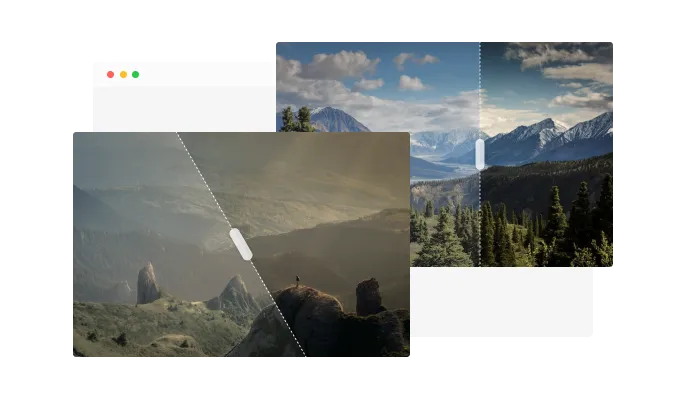
    Il widget Prima e dopo ti permette di creare slider orizzontali o verticali, per dare libero sfogo alla tua creatività. Con la possibilità di scegliere tra slider orizzontali e verticali, hai la flessibilità di adattarli alle esigenze del tuo progetto. Che tu sia designer, fotografo o titolare di un'attività, il widget Prima e dopo è lo strumento perfetto per mostrare il tuo lavoro in modo unico e coinvolgente.

  • Prima e dopo: Più slider

    Più slider

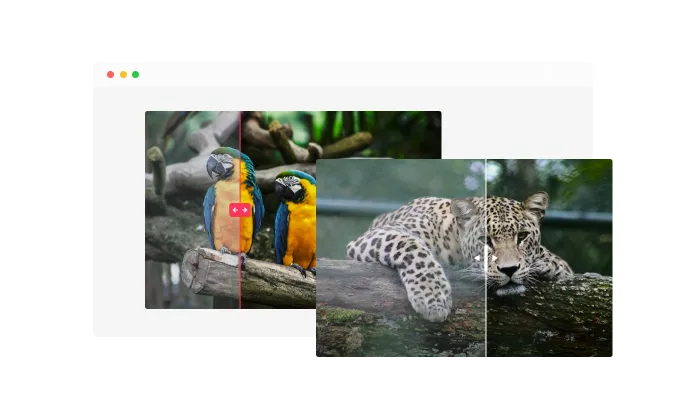
    Con il widget Prima e dopo puoi creare tutti gli slider che vuoi e raccontare una storia visiva completa, su misura per le tue esigenze: che tu voglia mostrare l'avanzamento di un cantiere, la trasformazione di una ristrutturazione o il cambiamento nell'aspetto di una persona o di un animale nel tempo.

  • Prima e dopo: Completamente personalizzabile

    Completamente personalizzabile

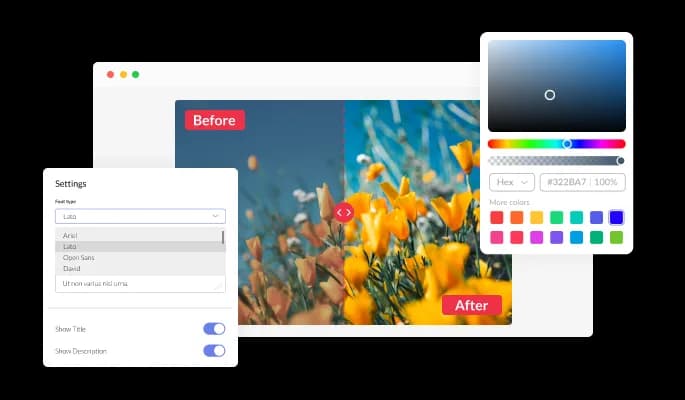
    Il widget Prima e dopo offre opzioni di personalizzazione complete, così puoi modificarne facilmente il design in base all'estetica del tuo sito. Puoi cambiare i colori dello slider, dei pulsanti e delle etichette per adattarli al tuo brand. Puoi anche scegliere tra diversi font e regolarne dimensione, stile e colore per un aspetto coerente e professionale. Oltre a queste opzioni di design, puoi personalizzare anche le spaziature del widget, perché si integri perfettamente nel layout del tuo sito.

  • Prima e dopo: Prima e dopo perfettamente responsive

    Prima e dopo perfettamente responsive

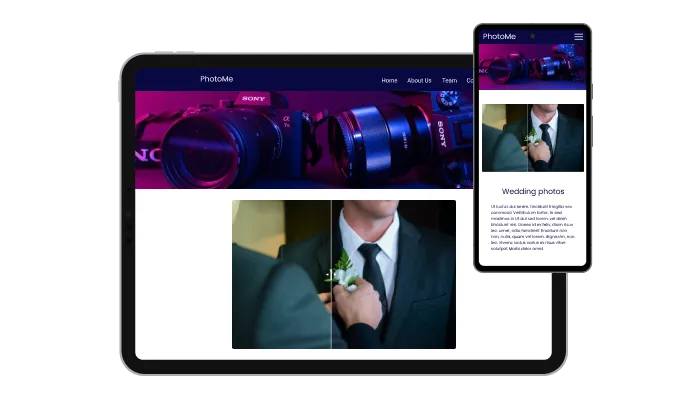
    Il widget Prima e dopo è uno strumento prezioso per qualsiasi sito. Non solo è completamente responsive, cioè si adatta perfettamente alle dimensioni dello schermo di qualsiasi dispositivo, ma ha anche un design elegante e moderno che migliora l'aspetto complessivo del tuo sito. In un mondo in cui sempre più persone navigano da smartphone e tablet, è fondamentale avere un sito ottimizzato per la visualizzazione da mobile. Il widget Prima e dopo ti permette di farlo, dandoti un vantaggio sui concorrenti.

  • Prima e dopo: CSS personalizzato per il Prima e dopo

    CSS personalizzato per il Prima e dopo

    Il nostro editor avanzato è uno strumento potente che ti dà il pieno controllo sull'aspetto del widget Prima e dopo. Con questa funzione puoi personalizzare facilmente ogni aspetto del widget, dai colori e font fino al layout e al posizionamento. E se ti senti particolarmente creativo, puoi portare la personalizzazione a un livello superiore modificando direttamente il CSS. Così puoi apportare modifiche ancora più avanzate al widget e renderlo davvero tuo. Che tu voglia fare qualche semplice ritocco o puntare su personalizzazioni avanzate, il nostro editor avanzato ha tutto ciò che ti serve.

  • Prima e dopo: Prima e dopo facile da incorporare

    Prima e dopo facile da incorporare

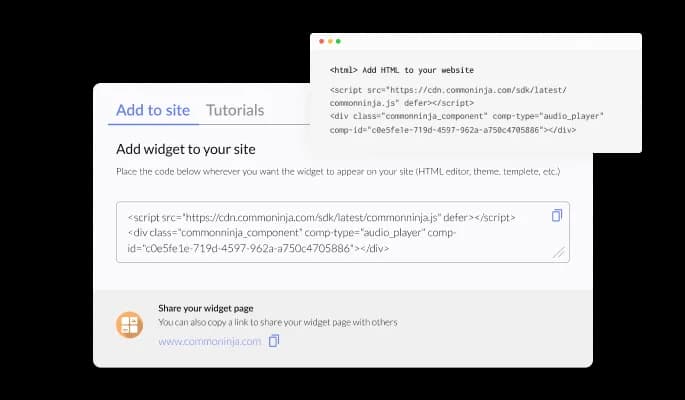
    Per incorporare il widget Prima e dopo nel tuo sito, copia e incolla lo snippet di codice fornito nell'HTML della tua pagina. Inoltre, il widget si aggiorna da solo: ogni modifica che fai nell'editor Prima e dopo compare automaticamente sul tuo sito, senza ulteriori aggiornamenti manuali.

Incluso anche nell'editor

Facile da usare

Il widget Prima e dopo è facile da usare e non richiede competenze di programmazione. La nostra dashboard intuitiva con funzione drag and drop ti permette di personalizzare il widget come preferisci con pochi semplici clic.

Posizione delle etichette

Puoi regolare la posizione delle etichette nel widget Prima e dopo. Così puoi collocare le etichette nel punto più adatto al design e al layout del tuo sito o della tua applicazione.

Formato delle immagini

Che la tua immagine sia in formato orizzontale, verticale o quadrato, puoi definire il formato delle immagini per una visualizzazione ottimale.

Pronto a mettere la tua trasformazione in pagina?

Apri l'editor

Nessuna carta di credito · Configurazione in meno di 4 minuti

Amato dai nostri clienti

Recensioni vere. Clienti veri.

Verificata

Servizio eccezionale. Uso i loro widget per la mia attività di web design e, ogni volta che ho bisogno di aiuto, rispondono molto rapidamente.

Tradotto dall'inglese

Verificata

Azienda eccellente con un servizio eccellente!!! L'abbiamo usato per creare un sondaggio ed è stato molto semplice da usare. Il servizio è stato perfetto. Amit ci ha aiutato con ogni problema e domanda, grazie mille!!!

Tradotto dall'inglese

Verificata

Common Ninja ci ha salvato durante la creazione del nostro sito, e l'assistenza clienti offerta da Daniel, cofondatore e CEO, è stata straordinaria.

Tradotto dall'inglese

Leggi altre recensioni dei clienti (in inglese)
Domande frequenti

Risposte rapide

  • Sì. Il piano gratuito include un widget slider prima e dopo senza limiti di tempo, senza carta di credito e senza periodo di prova a scadenza. Passa a un piano superiore solo quando ti servono più widget, temi premium o limiti di visualizzazioni mensili più alti.

Guide per piattaforma

Aggiungi Prima e dopo al tuo sito

Scegli la tua piattaforma. Ognuna richiede meno di 4 minuti.

  1. 1Apri il tuo design in Canva e clicca su Apps nella barra laterale sinistra, poi cerca Embed.
  2. 2Incolla il link di incorporamento di Common Ninja nell'app Embed e clicca sul blocco che compare.
  3. 3Trascina il blocco sul design e ridimensionalo. In visualizzazione, lo slider si trascina direttamente in Canva.
Aggiungi su Canva (guida in inglese)

Compatibile con tutti i website builder, le piattaforme e-commerce e i siti web

Scopri widget correlati

Domande frequenti

Sì, puoi rendere il divisore inclinato.

Sì, puoi cambiare facilmente la direzione dello slider dalla scheda “Content”.

Usare il widget Prima e dopo è molto facile. Registrati e inizia a usare la versione gratuita. Non devi preoccuparti di configurazioni o installazioni complicate, perché il widget Prima e dopo è pensato per essere semplice e intuitivo. Una volta registrato, avrai accesso a tutte le funzioni di base del widget, che puoi usare per arricchire il tuo sito e migliorare la tua presenza online. Da lì puoi scegliere di passare alla versione a pagamento se vuoi accedere a funzioni e possibilità più avanzate. Qualunque versione tu scelga, scoprirai che il widget è uno strumento potente e facile da usare, che può aiutarti a portare la tua presenza online a un livello superiore.

Il widget Prima e dopo di Common Ninja è uno strumento gratuito ricco di funzioni e opzioni. Pur essendo gratuito, ha un limite al numero di visualizzazioni che può gestire. Questo significa che, superato un certo numero di visualizzazioni, il widget potrebbe non essere più visibile o funzionante sul tuo sito. Tieni presente che questo limite di visualizzazioni può variare in base al piano che usi. Nonostante questo limite, il Prima e dopo di Common Ninja resta uno strumento prezioso per le aziende che vogliono aumentare il coinvolgimento dei clienti e migliorare l'esperienza utente complessiva del proprio sito.

Il widget Prima e dopo di Common Ninja è uno strumento versatile, adatto a qualsiasi website builder. Questo significa che puoi aggiungere facilmente il widget al tuo sito o negozio online, qualunque sia la piattaforma che usi per crearlo. Il widget Prima e dopo funziona senza problemi con la tua piattaforma, che tu usi un website builder popolare o uno più specializzato. Così puoi godere di tutti i vantaggi di questo potente strumento senza preoccuparti di problemi di compatibilità.

Incorporare il widget Prima e dopo di Common Ninja nel tuo sito è molto facile e richiede due passaggi:


  1. Quando hai finito di lavorare sul widget Prima e dopo, copia il testo HTML che trovi nella scheda 'Add to Website' della dashboard del widget.
  2. Nel tuo website builder, cerca l'opzione del widget 'embed', posizionala dove vuoi che compaia il widget Prima e dopo e incolla al suo interno il codice HTML che hai copiato.

Sì. Il widget Prima e dopo può essere usato in modo conforme al GDPR. La raccolta delle informazioni dei visitatori è sempre facoltativa (opt-in): resta disattivata finché non la attivi nelle impostazioni del widget, e sei tu a decidere cosa raccogliere. In qualità di proprietario del sito, resti responsabile di come usi i dati dei tuoi visitatori.

Non servono competenze di programmazione. Il nostro widget Prima e dopo è pensato per essere facile da usare, anche per chi ha poca esperienza tecnica. Il widget offre un'interfaccia intuitiva che ti permette di personalizzarlo facilmente senza conoscere il codice. Puoi personalizzare completamente il Prima e dopo in base al tuo brand. Quando hai finito, copia il codice fornito e incollalo nel tuo sito. Tutto qui!

Incorporare il widget Prima e dopo nel tuo sito è un processo semplice. Copia il codice fornito e incollalo nel punto desiderato del tuo sito. Il widget si integrerà perfettamente nel sito, permettendoti di sfruttarne funzioni e possibilità. Non servono competenze tecniche o di programmazione: copia e incolla il codice per iniziare. Questo semplice processo ti permette di aggiungere facilmente il widget al tuo sito e ampliarne le funzionalità senza complicazioni.

Con piacere. Non vediamo l'ora di conoscere la tua richiesta. Consulta questa pagina (in inglese).

Ci sono diversi motivi per cui potresti voler usare un widget slider prima e dopo sul tuo sito.

Primo, un widget slider prima e dopo può essere un modo utile per mostrare i risultati del tuo lavoro o dei tuoi prodotti. Mostrando un'immagine del prima e del dopo in formato slider, puoi dimostrare chiaramente i miglioramenti o i cambiamenti che hai apportato e offrire una prova concreta del valore che il tuo lavoro o i tuoi prodotti possono dare.


Secondo, usare un widget slider prima e dopo può migliorare l'esperienza utente del tuo sito, rendendolo più interattivo e coinvolgente. Permettendo ai visitatori di confrontare le immagini del prima e del dopo nello slider, offri un'esperienza più immersiva e interattiva che può trattenerli più a lungo sul sito e invogliarli a esplorare di più.


Terzo, usare un widget slider prima e dopo può aiutare a migliorare l'ottimizzazione per i motori di ricerca (SEO) del tuo sito. Includendo parole chiave e frasi pertinenti nei testi e nei link che aggiungi al tuo slider prima e dopo, puoi aumentare le probabilità che il tuo sito compaia nei risultati di ricerca per quei termini. Questo può portare più traffico al sito e aumentare la tua visibilità online.


In sintesi, usare un widget slider prima e dopo sul tuo sito può essere un modo utile per mostrare i risultati del tuo lavoro o dei tuoi prodotti, migliorare l'esperienza utente e dare una spinta alla SEO del tuo sito.

Quando vuoi tu

Mostra la trasformazione che vende il tuo lavoro

Funziona su oltre 200 piattaforme. Scelto da oltre 500.000 aziende.

Crea il tuo slider prima e dopo

Nessuna carta di credito · Configurazione in meno di 4 minuti